使い方ガイド
Honda
リモート操作
-
- Honda リモート操作ご利用の前に
-
Honda リモート操作をご利用になるにはHonda リモート操作アプリをダウンロードしていただく必要があります。
-
Honda リモート操作アプリ
Honda リモート操作アプリで離れた場所でもスマートフォンでクルマを操作。クルマのエアコンを始動でき、ドアをロックし忘れたときは通知/ロック操作ができます。また、地図上でクルマの位置が把握できるので移動がスムーズになります。
Honda リモート操作アプリを使って、車両の現在の位置を地図上で確認することができます。 広い駐車場でクルマが見当たらないときなどに便利です。
Honda リモート操作ご利用開始までの流れ
Honda リモート操作アプリをダウンロード、Honda Total CareログインID&関連アプリパスワードでログイン。
- 各種設定
-
Honda リモート操作ご利用の前に
Honda リモート操作をご利用になるにはHonda リモート操作アプリをダウンロードしていただく必要があります。
- ご用意いただくもの
-
-
-
Honda Total Care ログインID & 関連アプリパスワード
-
-
スマートフォン
Honda リモート操作アプリをダウンロードしたスマートフォン
-
プッシュ通知設定の流れ
Honda リモート操作をご利用になるには、プッシュ通知をONにしてください
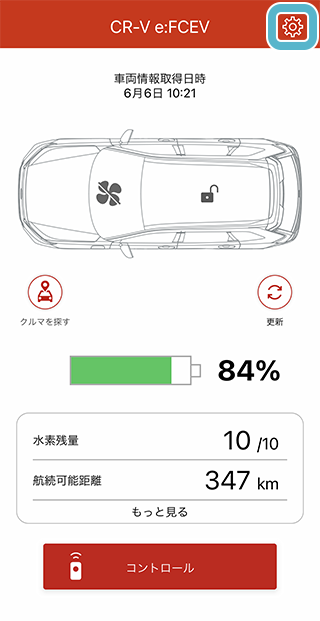
TOP画面より設定アイコンをタップ。
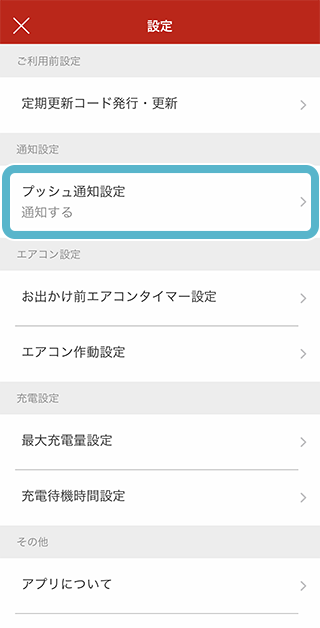
設定メニューより、「プッシュ通知設定」をタップ。
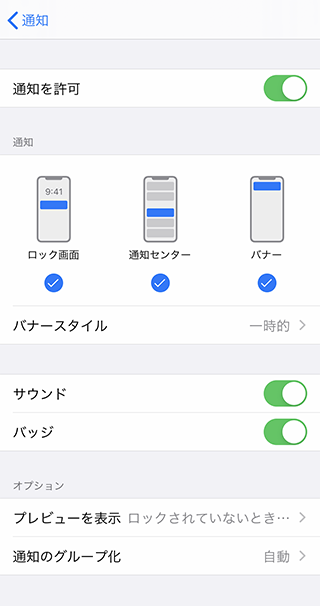
ご利用端末の一般設定アプリを起動。各端末の操作方法にしたがい、Honda リモートアプリの通知を許可する。
ご利用にあたっての注意点
- ※7日間以上運転しなかった場合、クルマはバッテリー保護モードになり、Honda リモート操作を行っても一部操作はエラーとなります。
- ※バッテリー保護モードからの復帰後は通信の疎通回復のため、2分程度パワーモードをONにしてください。
- ※複数デバイスでの操作及び接続は誤操作の原因となるため、ご遠慮ください。
- ※アプリでの表示と実際のクルマのステータスがリアルタイムでは異なる場合がございます。
- ※クルマの状態とアプリの表示にアンマッチがある場合、TOP画面の更新ボタンをタップしてください。
- ※スマートフォンの時間設定を変更しないでください。
- ※Honda リモート操作アプリをダウンロードしたスマートフォンは不正利用防止のため、パスワードロックの設定をお勧めします。
- ※一部のOS、端末では使用できない場合がございます。
- エアコン操作
-
エアコン操作の操作方法について
Honda リモート操作アプリを使って、遠隔からクルマの機能の一部を操作することができます。
Honda リモート操作アプリを起動し、TOP画面から「コントロール」をタップ。
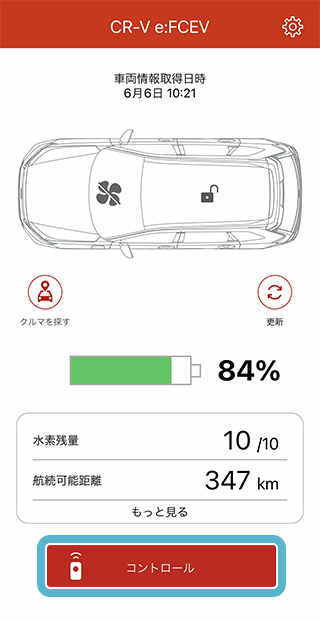
エアコン操作する場合
エアコンの「ONにする」をタップ。
「ONにする」ボタンをタップするとパワーシステムが起動し、設定された時間でエアコンが作動します。
※一般公道ではHonda リモート操作アプリのエアコン操作のご利用はしないでください。道路交通法違反となる場合があります。 ※地域により車両の停止中にみだりにエンジンを始動させた場合、条例により罰則を受ける場合がありますのでご注意ください。
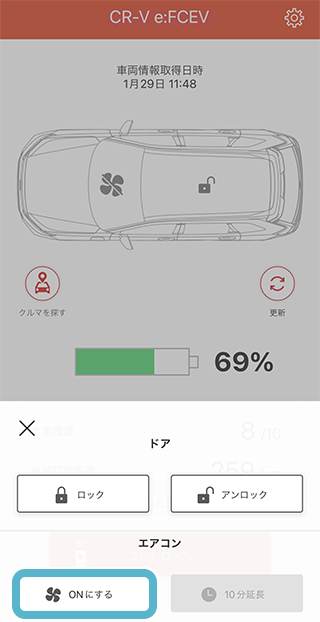
エアコン作動状態は、トップ画面より確認することができます。
18.5℃以下:

19.0℃-31.0℃:

31.5℃以上:

エアコン停止状態:

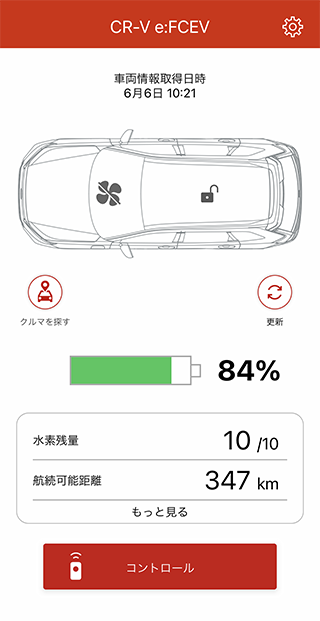
お出かけ前エアコンタイマー設定を変更する場合
設定した出発時間に合せて、事前にエアコンを作動させることができます。
TOP画面右上「設定」をタップ。
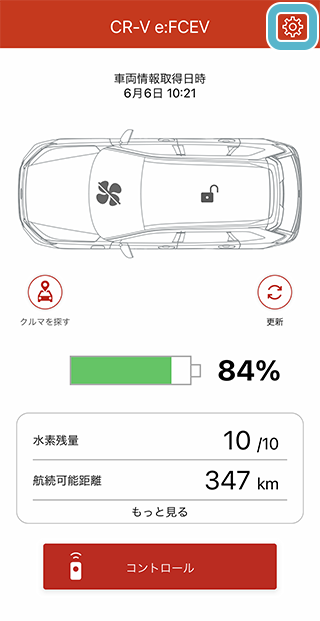
設定画面から「お出かけ前エアコンタイマー設定」をタップ。
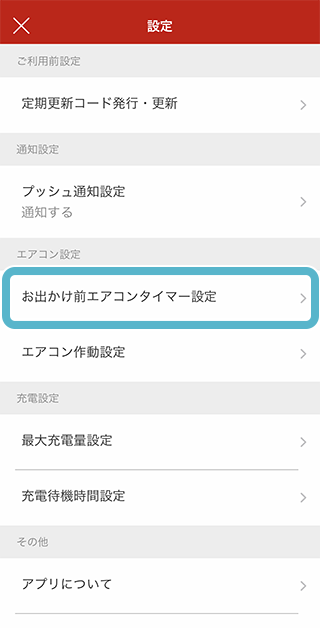
登録/変更したい設定をタップ。
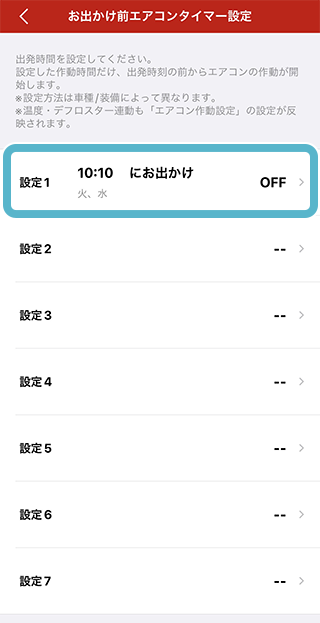
時間と曜日を設定し、タイマー設定をONにする。
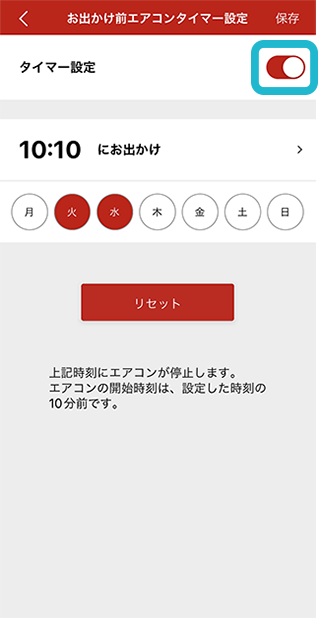
「お出かけ前エアコンタイマー設定」画面から、ONとなっている設定を確認できます。
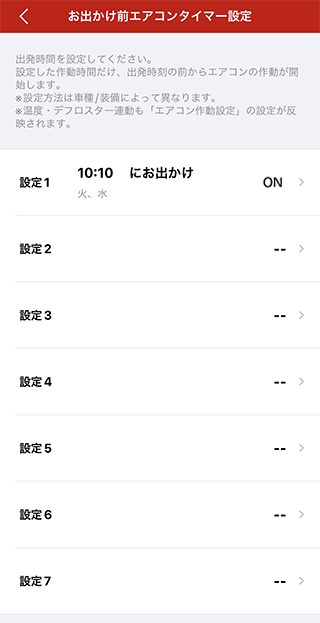
※設定の詳細については、Honda CONNECTディスプレーの取扱説明書をご確認ください。
※「お出かけ前エアコンタイマー設定」にて空調を作動させた場合は、10分延長機能は使用できません。
エアコン作動設定を変更する場合
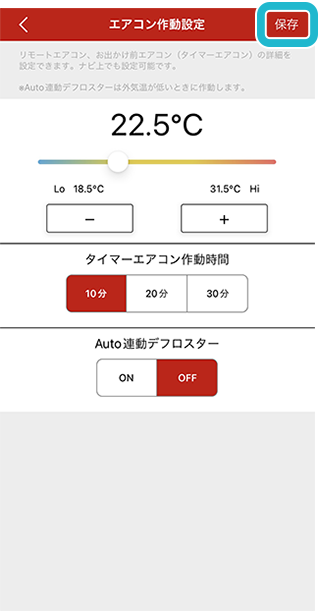
リモートエアコン、お出かけ前エアコンの詳細を設定できます。
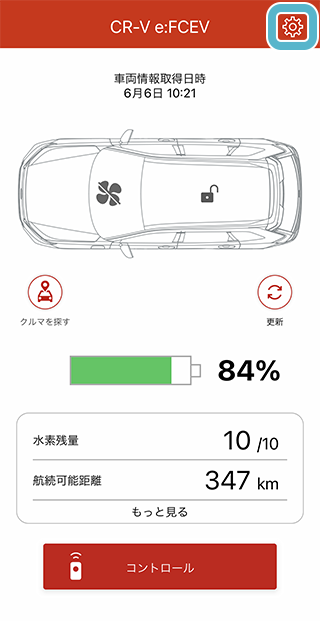
TOP画面右上「設定」をタップ。
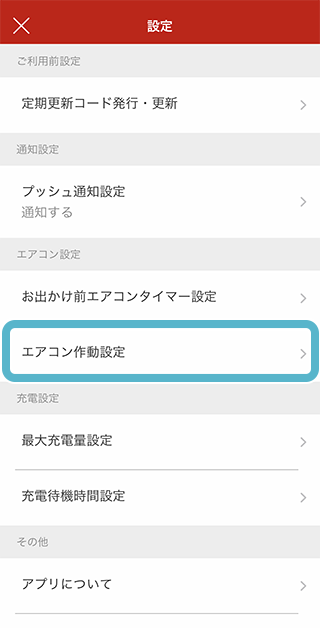
設定画面から「エアコン作動設定」をタップ。
ご希望の設定に変更し、「保存」をタップ。
次回作動時から設定が反映されます。
※設定の詳細については、Honda CONNECTディスプレーの取扱説明書をご確認ください。
- ※「バッテリー残量」 「水素残量」 「航続可能距離」が反映されない場合は、クルマからデータが正確に送られていない可能性があります。
POWERモードをONモードにし、数十秒後にOFFモードにしてください。 - ※バッテリー残量が少ない場合はエアコン操作ができません。
- ※エアコンなどの操作後、インジケーター表示中にスマホを操作すると車両とアプリの状態に不整合が起きる場合があります。
- ※外気温が低いときはエアコンONでシートヒーター/ステアリングヒーターが稼働します。
(車両グレード、タイプによって異なります。) - ※Autoデフロスター連動設定がONの場合、外気温が低いときにデフロスターが稼働し、リヤデフロスターも稼働します。
(車両グレード、タイプによって異なります。) - ※スマートキーが車内にある場合、エアコン操作は失敗します。
- ※「バッテリー残量」 「水素残量」 「航続可能距離」が反映されない場合は、クルマからデータが正確に送られていない可能性があります。
- ドアロック/アンロック操作
-
ドアのロック/アンロックをする場合
Honda リモート操作アプリを起動し、TOP画面から「コントロール」をタップ。
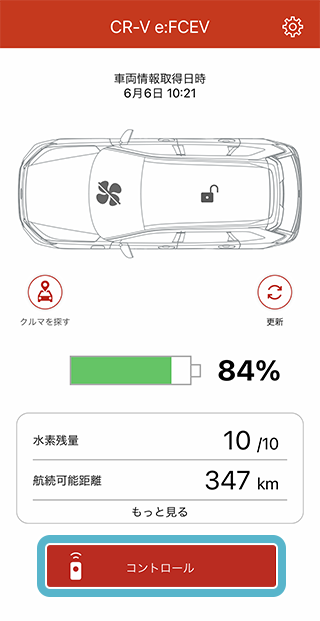
「ロック」ボタンをタップ。
※クルマのパワーモードがON状態、ドアが開いている状態では、ドアロック/アンロック操作は失敗します。
※車内にHonda スマートキーがあると操作できません。
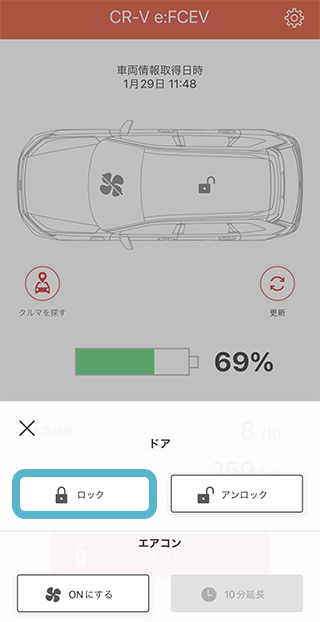
ドアのロック状態はトップ画面より確認できます。
情報が更新されない場合は更新ボタンを押してください。
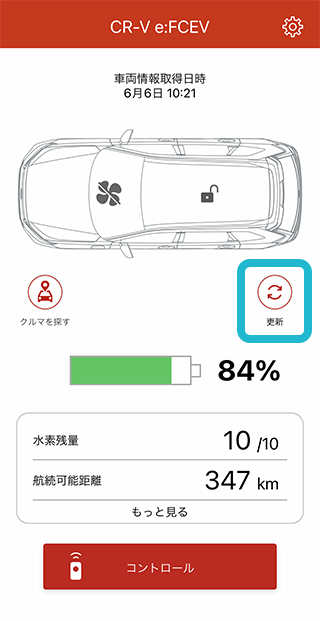
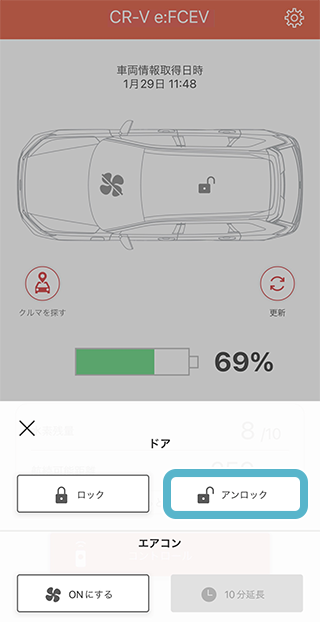
アンロック操作について
コントロール画面で「アンロック」ボタンをタップ。
- クルマを探す
-
クルマを探すの操作方法について
車両の現在位置を地図上で確認できるので、広い駐車場でもクルマを見つけやすくなります。
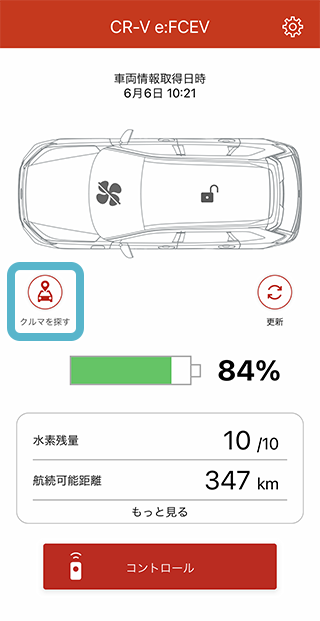
Honda リモート操作アプリを起動し、「クルマを探す」をタップ。
※画面の表示は車両によって異なります。
地図上でクルマとの位置関係を確認
クルマの位置は赤いピン、自分の位置は青丸で表示されます。
※電波環境が悪い所では、車両の位置情報が正確に取得できない場合があります。
(例)地下駐車場、ビルとビルの間、トンネル内、山岳部など
※パワーモードONの直後は位置情報の取得に時間がかかる場合があります。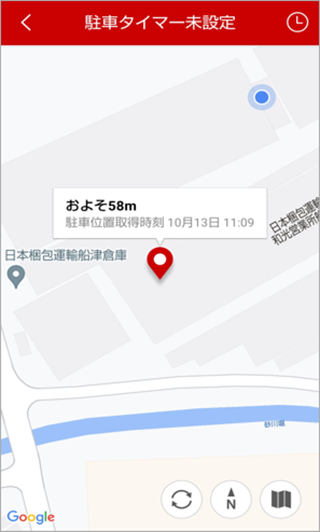
クルマを発見
その他の機能
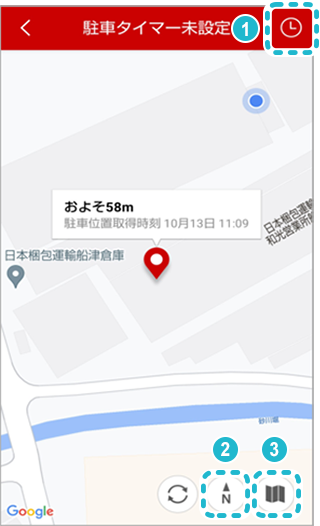
①駐車タイマー設定
ここをタップすると、設定した時間の10分前にアプリに通知するよう設定できます。
設定時間は「1時間」「2時間」「3時間」から選択できます。
②ノースアップ/ヘディングアップ切替え
ここをタップすると、「ノースアップ(北を上に地図表示)」「ヘディングアップ(自分の向いている方向を上に地図表示)」を切替えられます。
③地図タイプ変更
ここをタップすると、地図のタイプを「地図」「地図+航空写真」「航空写真」から選択できます。※立体駐車場やトンネルなどのGPS情報が取得できないときは、取得できた最後の地点の情報を表示します。
- 最大充電量設定の変更
-
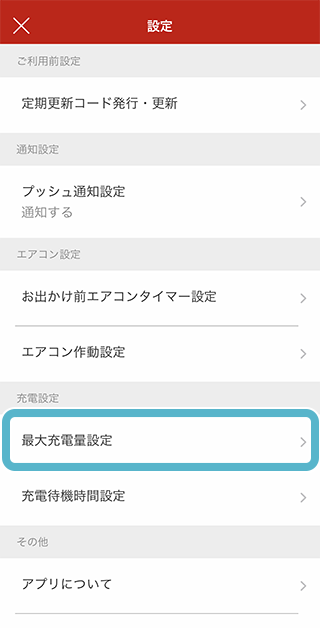
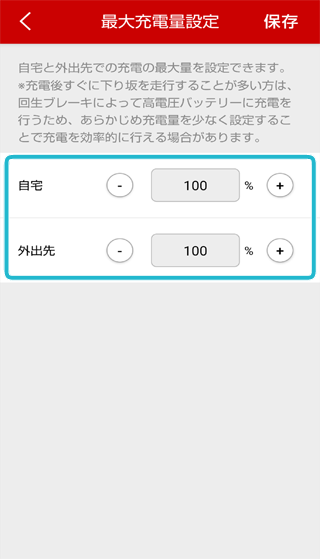
自宅と外出先での充電の最大量を設定できます。
TOP画面右上「設定」をタップ。
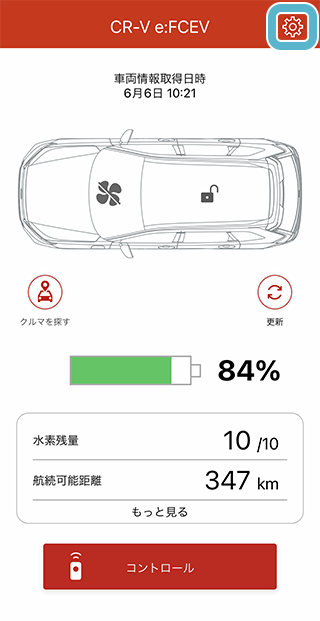
設定画面から「最大充電量設定」をタップ。
自宅、外出先それぞれご希望の数値を入力。
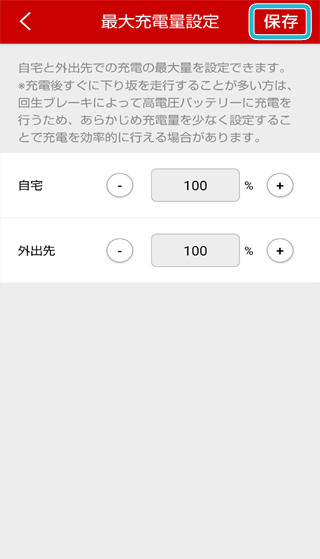
「保存」をタップすると設定完了です。
充電待機時間設定の変更
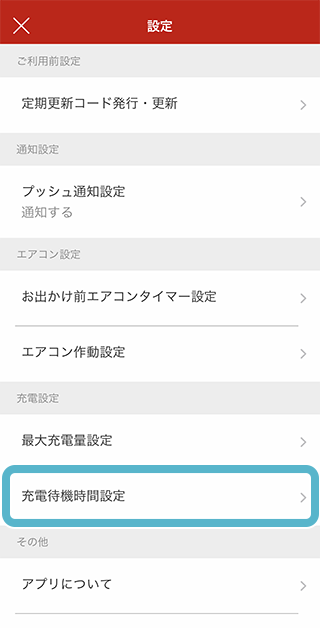
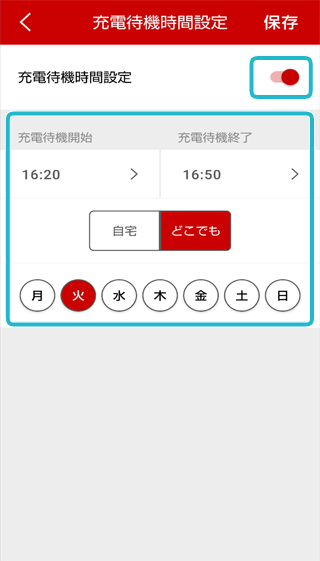
充電をしない時間を設定することができます。
時間帯で電気代が変わるプランをご契約されている場合などにお使いいただけます。設定画面で「充電待機時間設定」をタップ。
ご希望の設定を選択し、設定を変更し、右上をタップしてONに変更する。
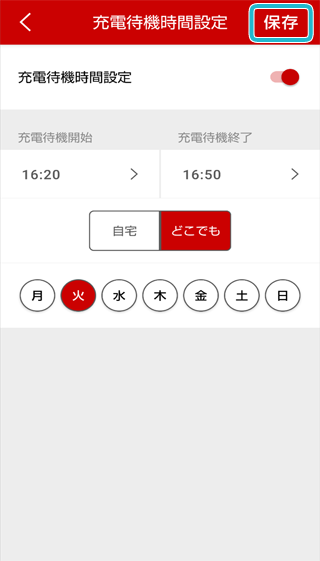
「保存」をタップすると設定完了です。
※充電設定については、Honda CONNECTディスプレーからも変更いただけます。詳しくは、Honda CONNECTディスプレーの取扱説明書をご確認ください。 ※アプリによる最大充電量設定と充電待機時間設定は、Honda CONNECTディスプレーの設定と同期しています。
- 各サービスの役立つポイントはこちら
- 詳しく見る