
Android Auto™
Android Autoに対応したAndroidTM スマートフォンを通信/充電用USBジャック( )またはワイヤレス接続し、「Android Auto」アイコンを選択すると、本システムの画面でAndroid Autoが使用できます。
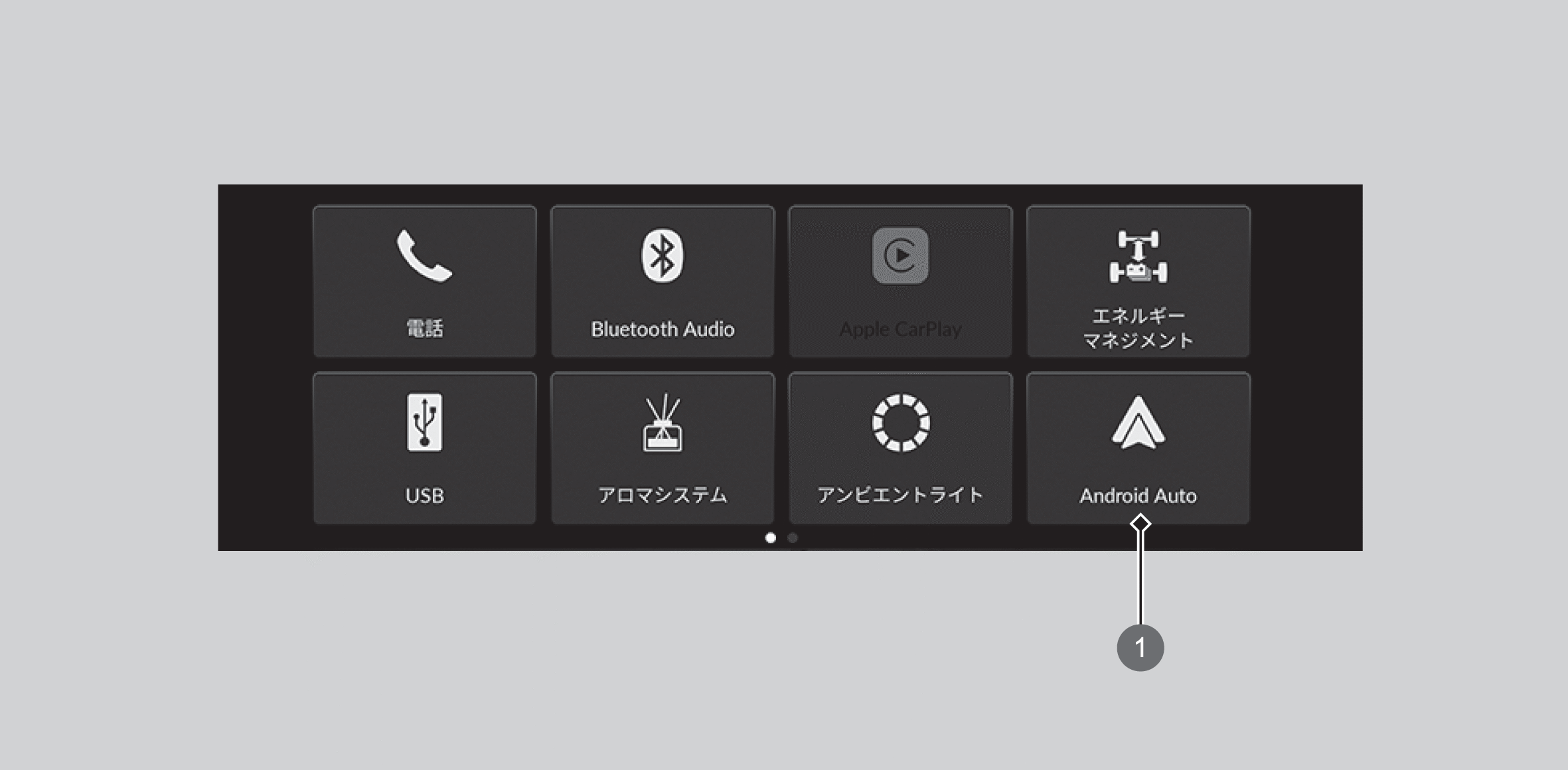

「Android Auto」アイコン
- Android Autoを使用する場合、AndroidスマートフォンのOSを最新のバージョンにしてご利用ください。Android Autoの機能について詳しくは、Android Autoのホームページをご覧ください。
- AndroidとAndroid AutoはGoogle LCC.の商標です。
- Android Autoに接続されている場合、登録済みの他のデバイスはBluetooth®オーディオを利用できます。
- 本システムにAndroidスマートフォンを接続するときやAndroid Autoを起動するときは、必ず安全な場所に停車してから行ってください。なお、はじめてAndroid Autoを起動したときは、OSのバージョンにより画面にチュートリアルが表示されます。チュートリアルは安全な場所に停車してAndroid Autoを使用する前に完了することをおすすめします。
- 初回接続時に、Androidスマートフォンが本システムに登録されていない場合、自動的にBluetooth®接続設定が実行されます。
 (ホーム)➔「本体設定」➔「接続」➔「接続機器一覧」を選択して、接続デバイスの確認、変更ができます。
- Apple CarPlayおよびAndroid Autoを同時に利用することはできません。
- Android Auto画面表示中にウェイクアップワードを使用する、または
 スイッチの長押しでGoogleアシスタントを起動すると、Android Autoの各機能が操作できます。
- Google社によってAndroid Autoのサービスが開始されている国/地域にて使用可能です。詳細についてはGoogle社のサポートサイトをご確認ください。
- Android Autoを利用するには、モバイルデータ通信およびデータプランが付いている対応可能なAndroidが必要となります。キャリアの携帯料金プランが適用されます。
- Android Autoご利用中は、車両からユーザ情報および位置や速度などの車両情報がGoogleおよびサービスプロバイダーと共有されます。
- Android Autoをご利用いただいた場合は、Android Autoアプリケーションをダウンロードする際に表示される利用規約に同意されたものとみなされます。Android Autoによりアップロードされたユーザ情報および位置や速度などの車両情報の取り扱いについての詳細は、Googleのプライバシーポリシーをご確認ください。
- Hondaは、Android Autoをご利用いただいたことにより生じた損害について、一切の責任を負いません。
- オペレーティングシステム、ハードウェア、ソフトウェア、およびAndroid Autoの仕様変更や新たに定められた規制や規制の改定などにより、Android Autoの機能とサービスは予告なく中止になることがあります。Hondaは、Android Autoの仕様や機能に対していかなる保証もできません。
Android Autoメニュー
ご利用が可能なアプリケーションの詳細については、Android Autoのホームページをご覧ください。画面上に表示されるアプリケーションについては、お使いのスマートフォンで変更することができます。Android Autoメニュー画面の「Honda」を選択すると、ホーム画面に戻ります。
Android AutoをUSBで接続する
- USBケーブルを使ってAndroidスマートフォンを通信/充電用USBジャック()に接続する。
他のデバイスが接続済みの場合、確認画面が表示されます。「接続を続行する」を選択してください。
接続の設定メニューで許可設定を変更することができます。
Android Autoをワイヤレスで接続する
ホーム画面から接続する
- (ホーム)アイコンを選択する。
- 「Android Auto」を選択する。
- 「スマートフォンを接続」を選択する。
- 本システムにAndroidスマートフォンをBluetooth®接続する。
- 「はい」を選択する。
- 「いいえ」を選択した場合でも、後から設定を変更できます。
Bluetooth®デバイスリストから接続する
- (ホーム)アイコンを選択する。
- 「本体設定」を選択する。
- 「接続」を選択する。
- 「接続機器一覧」を選択する。
- Android Autoに接続したいデバイスの
 アイコンを選択する。
オーディオリモートコントロールスイッチから接続する
- オーディオリモートコントロールスイッチのスイッチを長押しする。
- 本システムにAndroidスマートフォンをBluetooth®接続する。
- 「はい」を選択する。
- 「いいえ」を選択した場合でも、後から設定を変更できます。
Android Autoの音声操作について
Android Auto接続中に、オーディオリモートコントロールスイッチのスイッチを押すと、Androidの音声アシスタントを利用することができます。
また、音声アシスタント起動後にスイッチを押すと音声アシスタントが解除されます。
Android Autoの音声操作でできる機能について詳しくはAndroidのホームページをご確認ください。