
デバイスの接続
本システムとお使いのデバイスを接続することで、各種ファイルの再生や、Apple CarPlayまたはAndroid Autoを画面上で使用できます。
- 使用するアプリケーションによっては、有線接続であってもデバイスの充電量が減少することがあります。

デバイスの接続を行う際は、必ず安全な場所に停車してから行ってください。
有線接続について
携帯電話またはUSBデバイスを車両の通信/充電用USBジャック( )に接続します。
- 携帯電話またはUSBデバイス側の操作が必要な場合があります。
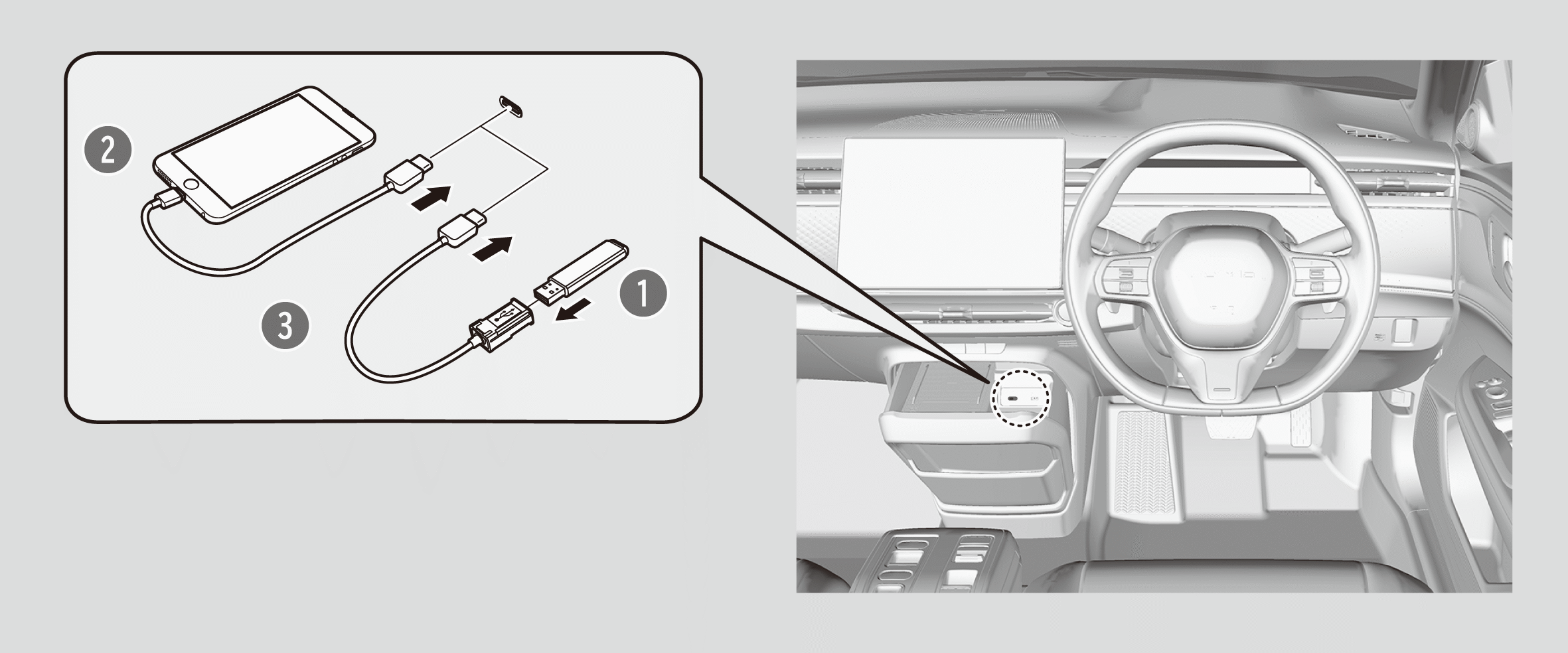

USBデバイス

iPhone/スマートフォン

USBケーブル
無線接続について
Bluetooth®機能の設定が行えます。
本システムへのBluetooth®デバイス接続が完了すると、本システム画面上にデバイスの状態を表す以下のアイコンが表示されます。
 :ハンズフリーテレホンに対応しています。
 :Bluetooth®オーディオに対応しています。
 :Apple CarPlayに対応しています。
 :Android Autoに対応しています。
接続のポイント:
- Bluetooth®デバイスは6台まで登録できます。
- 接続中は、デバイスの電池の消耗が早まることがあります。
Bluetooth®設定
本システムのBluetooth®機能のオン/オフを切り換えます。
 (ホーム)アイコンを押す。
- 「本体設定」を選択する。
- 「接続」を選択する。
- 「接続機器一覧」を選択する。
- 「オプション」を選択する。
- 「Bluetooth」を選択する。
- 「オン」を選択する。
デバイスを接続する
- (ホーム)アイコンを押す。
- 「本体設定」を選択する。
- 「接続」を選択する。
- 「接続機器一覧」を選択する。
- 登録済みのデバイスはリストに表示されます。
- 「+ 新しい機器を接続する」を選択する。
- デバイス側を検索または検出可能モードに設定する。
- デバイス側で「Honda HFT」を選択する。
- 本システム側から接続する場合は、「機器の検索」を選択して、リストに表示されたデバイス名を選択してください。
- 本システム画面上に表示されるペアリングコードを確認する。
- 本システム画面上と、デバイス上で表示されるペアリングコードが同じであることを確認してください。
- デバイス側にペアリングコードが表示されない場合は、本システム画面上にペアリングコードの認証画面が表示されます。ペアリングコードを確認し、「ペアリング」を選択してください。
- 優先接続デバイスに設定する場合は、「はい」を選択する。
デバイスを切り換える
- (ホーム)アイコンを押す。
- 「電話」を選択する。
- 「設定」を選択する。
- 「接続機器切り替え」を選択する。
- 接続するデバイスを選択する。
- システムが接続済みのデバイスを切断し、他の登録済みのデバイスを検索し始めます。
- 優先接続するデバイスを設定できます。デバイスの優先接続のチェックボックスにチェックを入れてください。
登録したデバイスの削除
- (ホーム)アイコンを押す。
- 「電話」を選択する。
- 「設定」を選択する。
- 「接続機器切り替え」を選択する。
- 削除するデバイスを選択する。
- 「機器削除」を選択する。
- 確認画面が表示されます。
- 「削除」を選択する。