
Apple CarPlay
Apple CarPlayに対応したiPhoneを通信/充電用USBジャック( )、またはワイヤレス接続し、「Apple CarPlay」アイコンを選択すると、本システムの画面でApple CarPlayが使用できます。
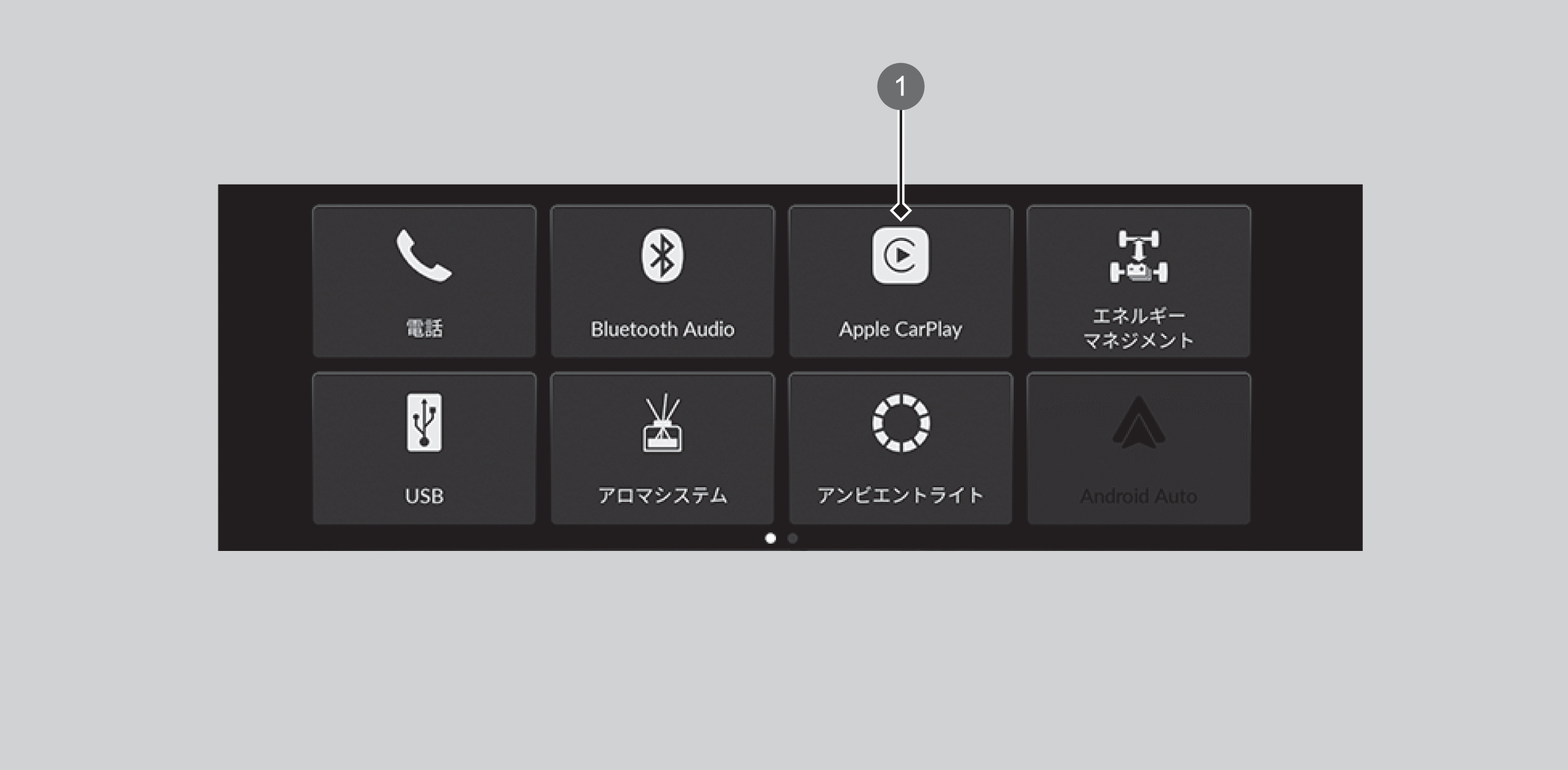

「Apple CarPlay」アイコン
- Apple CarPlayを使用する場合、iOSを最新のバージョンにしてご利用ください。Apple CarPlayの機能について詳しくは、Appleのホームページをご覧ください。
- 本システムにiPhoneを接続するときやApple CarPlayを起動するときは、必ず安全な場所に停車してから行ってください。
 (ホーム)➔「本体設定」➔「接続」➔「接続機器一覧」を選択して、接続デバイスの確認、変更ができます。
- Apple CarPlayおよびAndroid Autoを同時に利用することはできません。
- Apple CarPlayに接続されている場合、Bluetooth®オーディオ、またはハンズフリーテレホンを利用することはできません。通話や音楽再生はApple CarPlay経由でのみ可能です。ハンズフリーテレホンで通話をする場合は、Apple CarPlayをオフにしてください。
- Apple CarPlay起動中はSiriでのみハンズフリー操作ができます。
- オペレーティングシステム、ハードウェア、ソフトウェア、およびApple CarPlayの仕様変更や新たに定められた規制や規制の改定などにより、Apple CarPlayの機能とサービスは予告なく中止になることがあります。 Hondaは、Appleから提供されるApple CarPlayの仕様や機能に対していかなる保証もできません。
- Apple CarPlayに対応しているアプリケーションも使用できます。対応しているアプリケーションについては、Appleのホームページをご覧ください。
- Apple CarPlayを利用するには、モバイルデータ通信およびデータプランが付いている対応可能なiPhoneが必要となります。キャリアの携帯料金プランが適用されます。
- Apple CarPlayをご利用いただいた場合は、Apple CarPlayおよびApple iOSの利用規約に同意されたものとみなされます。
- Apple CarPlayご利用中は、車両からユーザ情報および位置や速度などの車両情報が接続中のiPhoneに送信されます。
- Apple CarPlayによってお使いのiPhoneから送受信されたユーザー情報と車両情報の使用および取り扱いは、Apple iOSの使用規約とAppleプライバシーポリシーによって管理されています。
- Apple CarPlayでのユーザー情報および位置や速度などの車両情報の取り扱いに関する詳細は、Appleのプライバシーポリシーをご確認ください。
- Hondaは、Apple CarPlayをご利用いただいたことにより生じた損害について、一切の責任を負いません。
Apple CarPlayメニュー
ご利用が可能なアプリケーションの詳細については、Apple CarPlayのホームページをご覧ください。画面上に表示されるアプリケーションについては、お使いのiPhoneで変更することができます。Apple CarPlayメニュー画面の「Honda」を選択すると、ホーム画面に戻ります。
Apple CarPlayをUSBで接続する
- USBケーブルを使ってiPhoneを通信/充電用USBジャック()に接続する。
他のデバイスが接続済みの場合、画面に表示されるポップアップを選択すると、確認画面が表示されます。「接続を続行する」を選択してください。
接続の設定メニューで許可設定を変更することができます。
Apple CarPlayをワイヤレスで接続する
ホーム画面から接続する
- (ホーム)アイコンを選択する。
- 「Apple CarPlay」を選択する。
- 「スマートフォンを接続」を選択する。
- 本システムにiPhoneをBluetooth®接続する。
- 「Apple CarPlayに接続」を選択する。
- 「Bluetoothに接続」を選択した場合でも、後から設定を変更できます。
Bluetooth®デバイスリストから接続する
- (ホーム)アイコンを選択する。
- 「本体設定」を選択する。
- 「接続」を選択する。
- 「接続機器一覧」を選択する。
- Apple CarPlayに接続したいデバイスの
 アイコンを選択する。
オーディオリモートコントロールスイッチから接続する
- オーディオリモートコントロールスイッチの
 スイッチを長押しする。
- 本システムにiPhoneをBluetooth®接続する。
- 「Apple CarPlayに接続」を選択する。
- 「Bluetoothに接続」を選択した場合でも、後から設定を変更できます。
Apple CarPlay Siri
Apple CarPlay接続中に、オーディオリモートコントロールスイッチのスイッチを押すと、iPhoneの音声アシスタント「Siri」を利用することができます。また、「Siri」起動後にスイッチを押すと「Siri」が解除されます。
Apple CarPlay Siriでできる機能について詳しくはAppleのホームページをご覧ください。