
ヘッドアップディスプレイ設定
表示内容の切替
- ライトセレクターホイールを回して「HUD表示」を選択し、ライトセレクターホイールを押す。
- ライトセレクターホイールを回して表示させたいコンテンツを選択し、押して決定する。
- スピードメーター
- ナビゲーション
- 運転支援
- OFF
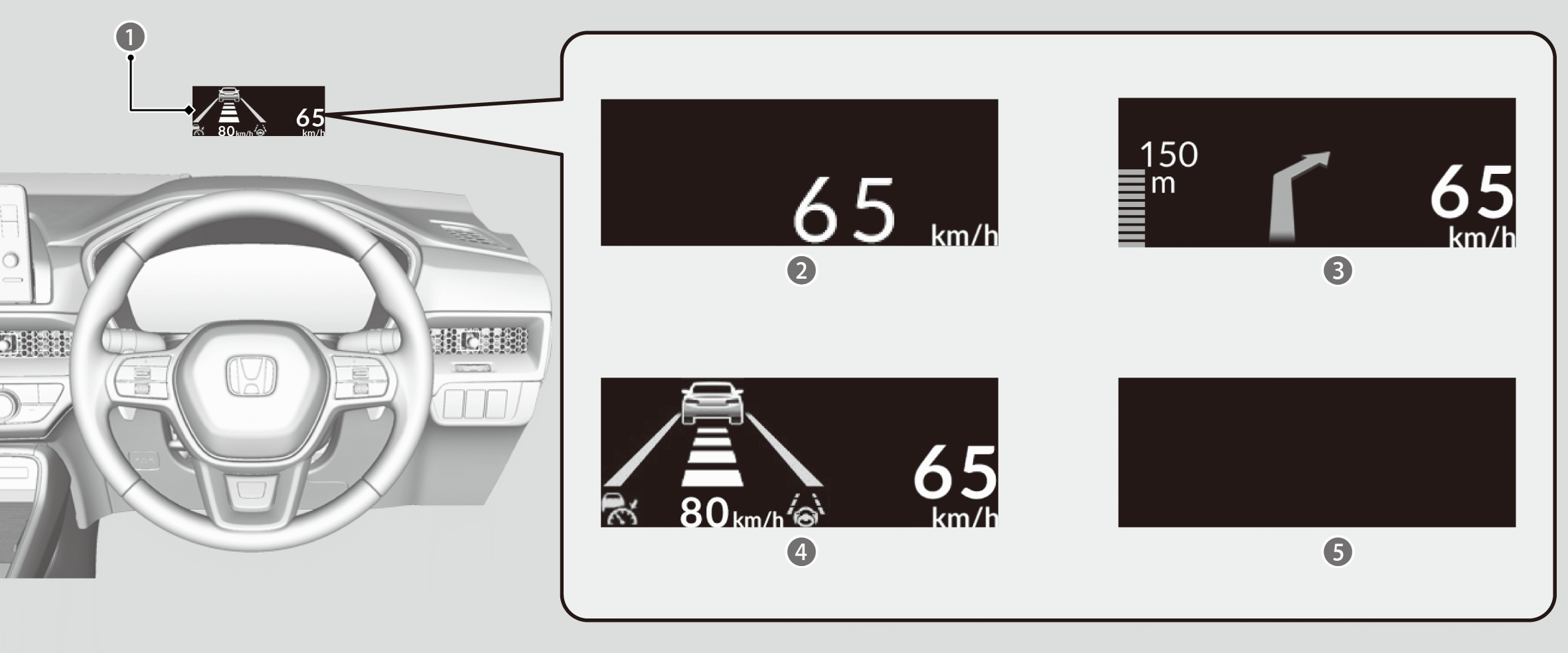

ヘッドアップディスプレイ

スピードメーター

ナビゲーション

運転支援

OFF
明るさの調節
ライトセレクターホイールを回して「HUD明るさ」を選択し、ライトセレクターホイールを押してください。
明るくする:ライトセレクターホイールを上に回す
暗くする:ライトセレクターホイールを下に回す
ライトセレクターホイールを押すと設定が完了します。
高さの調節
ライトセレクターホイールを回して「HUD高さ」を選択し、ライトセレクターホイールを押してください。
高くする:ライトセレクターホイールを上に回す
低くする:ライトセレクターホイールを下に回す
ライトセレクターホイールを押すと設定が完了します。
- Honda スマートキーで解錠して運転席ドアを開けると、DRIVER1 のキーとDRIVER2 のキーを判別して、記憶した位置に自動調節されます。
スピードメーター
走行速度を表示します。
ナビゲーション
Googleマップ、Apple CarPlayまたはAndroid Auto™によるルート案内の状況に応じて、交差点や分岐点などでの進路案内や、コンパスを表示します。
- ナビゲーション機能は、一部のデバイスまたはアプリケーションによっては作動しないことがあります。

交差点案内表示のON/OFF を選択することができます。
渋滞追従機能付ACC(アダプティブクルーズコントロール)/LKAS/トラフィックジャムアシスト(渋滞運転支援機能)
渋滞追従機能付ACC/LKAS/トラフィックジャムアシストの現在の状態を表示します。
✤:タイプやオプションなどにより、装備が異なります。