用品使い方サポート
Bluetooth機器が接続できない
考えられる原因
Bluetooth登録機器の接続したい機能が設定されていない。
対処方法
Bluetooth登録機器の接続したい機能を設定してください。
- [HOME]キーをタッチまたは押す
![[HOME]キーをタッチまたは押す](images/pw1j097.png)
※画像は代表例です - [設定/情報]にタッチする
![[設定/情報]にタッチする](images/pw1j054.png)
- [設定]タブで[Bluetooth設定]にタッチする
![[設定]タブで[Bluetooth設定]にタッチする](images/pw1j102.png)
- [接続機器リスト]にタッチする
![[接続機器リスト]にタッチする](images/pw1j061.png)
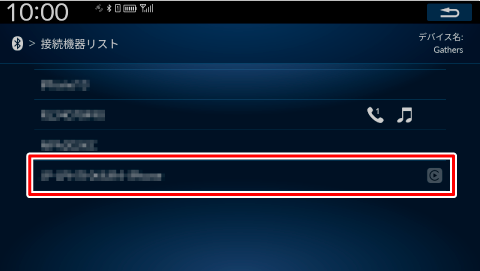
- 接続機能を設定するBluetooth機器にタッチする
- 接続したい機能にチェックを入れる
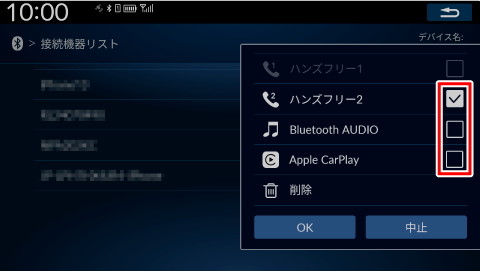
機能 説明 ハンズフリー1/ハンズフリー2 ハンズフリー電話を使用します Bluetooth AUDIO Bluetooth AUDIO再生と本機対応のスマートフォン連携アプリをBluetooth接続で使用します Apple CarPlay/Android Auto 本機とiPhone/スマートフォンをワイヤレス接続して、Apple CarPlay/Android Autoを使用します ※表は横スクロールできます
- [OK]にタッチする
![[OK]にタッチする](images/pw1j064.png)
考えられる原因
本機とBluetooth機器が正しく接続できていない。
対処方法
本機とBluetooth機器双方の登録を削除し、再度、Bluetooth機器の登録をおこなってください。
Bluetooth機器の操作は、Bluetooth機器の取扱説明書をご確認ください。
- [HOME]キーをタッチまたは押す
※画像は代表例です - [設定/情報]にタッチする
- [設定]タブで[Bluetooth設定]にタッチする
- [接続機器リスト]にタッチする
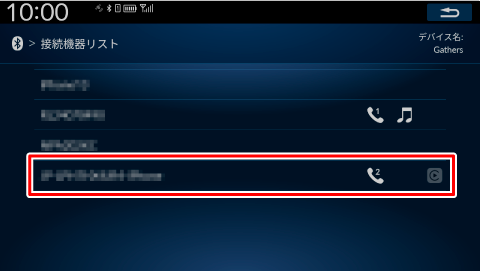
- 登録を削除するBluetooth機器にタッチする
- [削除]にタッチする
![[削除]にタッチする](images/pw1j063.png)
- [OK]にタッチする
- [はい]にタッチする
![[はい]にタッチする](images/pw1j065.png)
- Bluetooth機器側で本機の登録を削除する
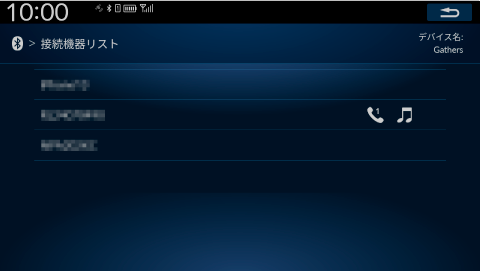
- “接続機器リスト”画面を表示した状態にする
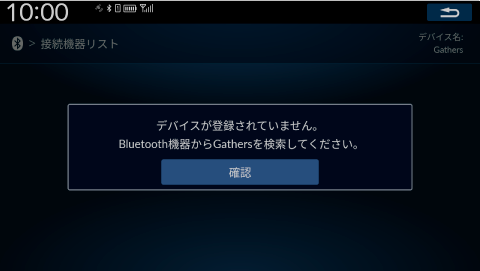
Bluetooth機器が1台も登録されていない場合は、以下の画面が表示されます。
- 登録するBluetooth機器のBluetooth機能を“ON”にする
- Bluetooth機器の画面の表示にしたがう
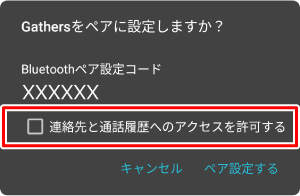
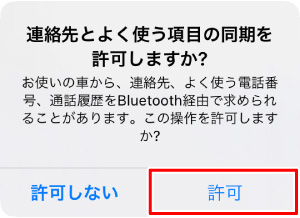
- Bluetooth機器をBluetooth登録する際は、Bluetooth機器側で本機へのアクセスを許可してください。
Bluetooth登録時の表示例
Android端末
iPhone
- ナビ画面上でペアリング操作が完了するまで、Bluetooth機器のBluetooth設定画面は開いたままにし、ナビゲーションから検索可能な状態にしておく必要があります。
- Bluetooth機器から本機を検索する場合は、お使いのBluetooth機器の画面にしたがって操作してください。
- ペアリング可能なBluetooth機器が表示されないときは再度検索をおこなってください。
- Bluetooth機器をBluetooth登録する際は、Bluetooth機器側で本機へのアクセスを許可してください。
- 画面とBluetooth対応機器に表示されたパスキーが同一であることを確認し、Bluetooth機器からペアリングを開始する
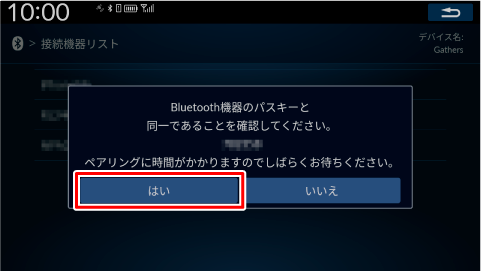
- 登録されたことを確認する
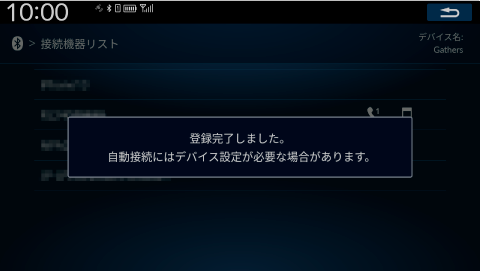
- Bluetooth機器は6台まで登録可能です。
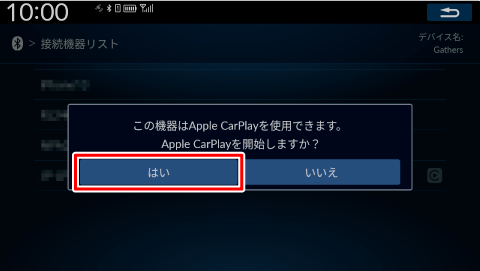
- Wireless Apple CarPlay/Android Auto対応機器の場合、使用確認画面が表示されます。
Wi-Fi接続する場合は、[はい]にタッチすると、Apple CarPlay/Android Auto画面が表示されます。