用品使い方サポート
携帯電話の電話帳がナビゲーションに表示されない、または異なる
考えられる原因
携帯電話が本機との電話帳/履歴同期に対応していない。
対処方法
携帯電話が本機との電話帳の同期に対応していることをご確認ください。
本機にて接続を確認している携帯電話は、以下のページよりご確認ください。
Bluetooth携帯電話 確認リスト
考えられる原因
本機の電話帳/履歴同期の設定が“しない”になっている。
対処方法
本機の電話帳/履歴同期の設定を“する”に変更してください。
- [HOME]キーを押す
![[HOME]キーを押す](images/pw1c097.png)
- [設定/情報]にタッチする
![[設定/情報]にタッチする](images/pw1c013.png)
- [電話設定]にタッチする
![[電話設定]にタッチする](images/pw1c014.png)
- [電話帳/履歴同期]にタッチする
![[電話帳/履歴同期]にタッチする](images/pw1c015.png)
- [する]にタッチする
![[する]にタッチする](images/pw1c016.png)
一度読み込みを完了した電話帳や発信着信履歴は、携帯電話を接続するたびに更新されます。
考えられる原因
本機と携帯電話が正しく接続できていない。
対処方法
本機と携帯電話両方の登録を削除し、再度、携帯電話の登録をおこなってください。
携帯電話の操作は、携帯電話の取扱説明書をご確認ください。
- [HOME]キーを押す
- [設定/情報]にタッチする
- [Bluetooth設定]にタッチする
![[Bluetooth設定]にタッチする](images/pw1c033.png)
- 削除する携帯電話の[×]にタッチする
![削除する携帯電話の[×]にタッチする](images/pw1c034.png)
- [消去する]にタッチする
![[消去する]にタッチする](images/pw1c035.png)
Bluetooth対応機器の登録情報を消去中に本機の電源を切ると、消去できない場合があります。その場合は電源を入れ、再度消去の操作をおこなってください。
- 携帯電話側で本機の登録を削除する
- [設定/情報]にタッチする
- [Bluetooth設定]にタッチする
- [Bluetooth機器を登録]にタッチする
![[Bluetooth機器を登録]にタッチする](images/pw1c036.png)
- 登録する携帯電話のBluetooth機能を“ON”にする
- 携帯電話の画面の表示にしたがう
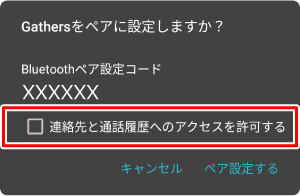
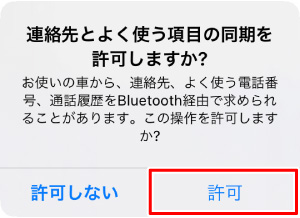
- 携帯電話をBluetooth登録する際は、携帯電話側で本機へのアクセスを許可してください。
Bluetooth登録時の表示例
Android端末
iPhone
- ナビ画面上でペアリング操作が完了するまで、携帯電話のBluetooth設定画面は開いたままにし、ナビゲーションから検索可能な状態にしておく必要があります。
- 携帯電話などのBluetooth機器がサーチ状態になっていない場合やナビゲーションに認識されずに数分が経過した場合は、ナビゲーションは接続待機の状態に戻ります。
- [確認]にタッチする
![[確認]にタッチする](images/pw1c037.png)
- 登録する携帯電話にタッチする
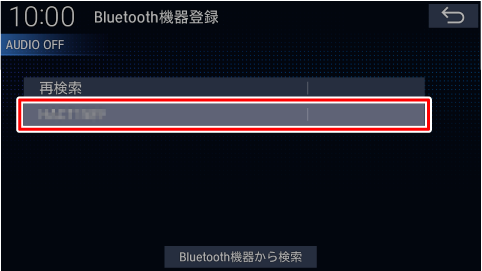
- 携帯電話から本機を検索する場合は、お使いの携帯電話の画面にしたがって操作してください。
- ペアリング可能な携帯電話が表示されないときは、再度検索をおこなってください。
- 画面と携帯電話に表示されたパスキーが同一であることを確認し、携帯電話からペアリングを開始する
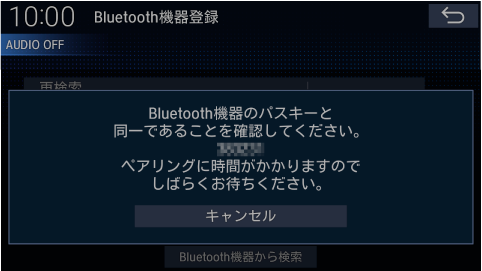
- 登録されたことを確認する
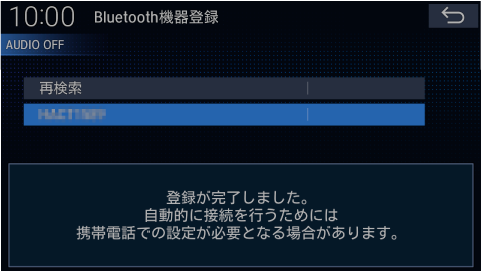
- 携帯電話は6台まで登録可能ですが、接続できる台数は1台のみです。
- Wireless Apple CarPlay対応機器の場合、使用確認画面が表示されます。
Wi-Fi接続する場合は、[Wirelessで使用]にタッチすると、Apple CarPlay画面が表示されます。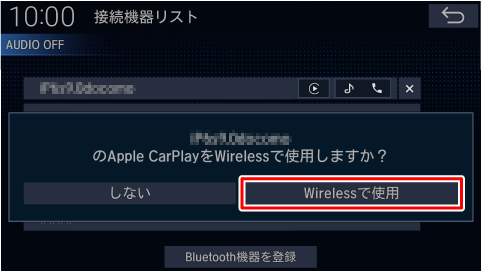
- 携帯電話などのBluetooth機器の収納場所、距離によっては、通信速度が低下する場合があります。できるだけ通信状態の良い場所に置いてください。
- 走行中はペアリングの操作はできません。
- 接続中は、携帯電話などのBluetooth機器の電池の消耗が早まる場合があります。
- 電話帳を表示するには、あらかじめ携帯電話を本機とBluetooth接続しておく必要があります。
携帯電話を本機とBluetooth接続する方法は、以下のページよりご確認ください。
Bluetooth機器の接続方法 / Wireless Apple CarPlayの接続方法 - 本機の電話帳は最大2,000件、発信着信履歴は発信、着信、不在着信履歴ごとに最大20件まで取得できます。
- 一度読み込みを完了した電話帳や発信着信履歴は、携帯電話を接続するたびに更新されます。
- 名前が入力されていないデータや、シークレット設定などの携帯電話側の設定により、電話帳を読み込まない場合があります。
- 携帯電話の再起動をおこなうことで、改善される場合があります。
