用品使い方サポート
Wi-Fi接続手順
スマートフォンアプリ withDR 2は、ドライブレコーダーとスマートフォンをWi-Fi接続して使用します。
はじめて接続する場合は、オーナーズガイド裏表紙の二次元コードを読み込むと簡単に接続設定ができます。
二次元コードが読み込めない場合や、Wi-Fi接続用パスワードを変更したあとに別のスマートフォンを接続する場合は、SSIDとパスワードを手動で入力し接続してください。
- 初めてwithDR 2を使用する場合は、withDR 2をインストールする必要があります。
withDR 2のインストール手順は、以下のページよりご確認ください。
スマートフォンアプリのインストール手順 - Wi-Fi接続の登録が完了すると、次回からは接続設定は必要ありません。
- 設定の前にオーナーズガイドの裏表紙に表記されている二次元コード、SSIDとPASSWORDをご確認ください。
- 画面上で許可が求められた場合は、画面の指示に従って操作してください。
- エンジンスイッチ(POWERスイッチ)を“ON”にして、ドライブレコーダーを起動させる
- withDR 2を起動する
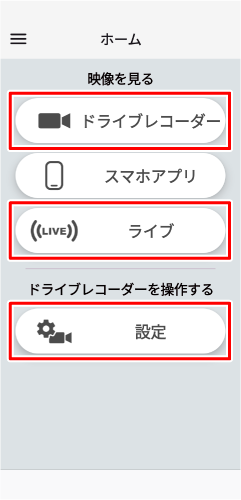
- [ドライブレコーダー]/[ライブ]/[設定]のいずれかにタッチする
ドライブレコーダー接続画面が表示されます
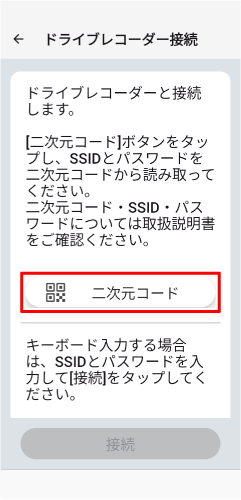
- [二次元コード]にタッチする
二次元コード読み込み画面が表示されます
- オーナーズガイドの裏表紙に表記されている二次元コードを、ドライブレコーダー接続画面の枠内に合わせ、[接続]にタッチする
![オーナーズガイドの裏表紙に表記されている二次元コードを、ドライブレコーダー接続画面の枠内に合わせ、[接続]にタッチする](images/pz3j051.png)
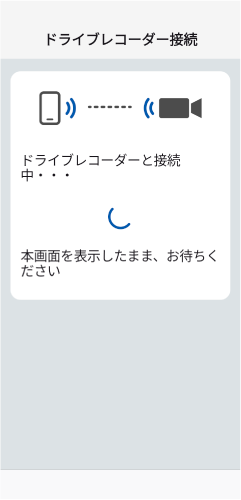
- 接続中画面が表示される
接続が完了すると、手順3で選択した操作画面が表示されます
- Wi-Fi接続用パスワードは、セキュリティー対策のため変更することを推奨します。
Wi-Fi接続用パスワードは、withDR 2の設定で変更できます。 - パスワードを変更すると二次元コードからは接続できません。下の“SSIDとパスワードを手動で入力し接続する”を参照し、接続してください。
- エンジンスイッチ(POWERスイッチ)を“ON”にして、ドライブレコーダーを起動させる
- withDR 2を起動する
- [ドライブレコーダー]/[ライブ]/[設定]のいずれかにタッチする
ドライブレコーダー接続画面が表示されます
- オーナーズガイドの裏表紙に表記されている“SSID”と“PASSWORD”(または変更したパスワード)を入力し、[接続]にタッチする
![オーナーズガイドの裏表紙に表記されている“SSID”と“PASSWORD”(または変更したパスワード)を入力し、[接続]にタッチする](images/pz3j053.png)
- 接続中画面が表示される
接続が完了すると、手順3で選択した操作画面が表示されます
