用品使い方サポート
バックアップ手順
Windows用ビューアーソフトを使用してデータのバックアップができます。
microSDカード内の必要なデータはパソコンのハードディスクなどに定期的にバックアップをおこなってください。
ビューアーソフトを使用してバックアップをおこなうと、位置情報などのシステムファイルと関連付けたまま保存できます。
- microSDカードをドライブレコーダーから取り出し、カードリーダーに挿入してパソコンに接続する
- microSDカードを取り出す場合は、録画インジケータ(REC)が消灯していることをご確認ください。
録画インジケータ(REC)の点灯中または点滅中にmicroSDカードを取り出すと、microSDカードが破損するだけでなく、ドライブレコーダーが故障するおそれがあります。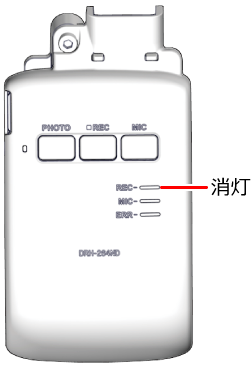
- microSDカードの取り出し手順は、以下のページよりご確認ください。
microSDカードの取り出し手順
- microSDカードを取り出す場合は、録画インジケータ(REC)が消灯していることをご確認ください。
- ビューアーソフトを起動する
- [ファイル]、[フォルダを選択する]をクリックする
![[ファイル]をクリックする](images/pz3j042.png)
![[フォルダを選択する]をクリックする](images/pz3j043.png)
- バックアップデータの保存先のフォルダを選択して、[フォルダーの選択]をクリックする
![バックアップデータの保存先のフォルダを選択して、[フォルダーの選択]をクリックする](images/pz3j044.png)
バックアップの保存先を設定していない場合は、“マイ ビデオ”または“ビデオ”に設定されています。(ご使用のWindowsのバージョンによって異なります)
- [ファイル]、[バックアップ]をクリックする
![[バックアップ]をクリックする](images/pz3j045.png)
- バックアップするファイルに“√”を付けて、[実行]をクリックする
![バックアップするファイルに“√”を付けて、[実行]をクリックする](images/pz3j046.png)
- バックアップデータのフォルダ名はバックアップをクリックしたときの日時となります。変更する場合は、“作成するフォルダ”名を変更してください。
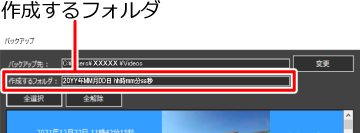
- [変更]をクリックするとバックアップ先を変更できます。
![[変更]をクリックするとバックアップ先を変更できます。](images/px2j035.png)
- バックアップデータのフォルダ名はバックアップをクリックしたときの日時となります。変更する場合は、“作成するフォルダ”名を変更してください。
- メッセージの表示後、[はい]をクリックする
