用品使い方サポート
microSDカードのフォーマット手順
microSDカードに映像が記録できないなどのエラーが発生した場合は、microSDカードに問題がないかご確認ください。
問題が解消されない場合は、microSDカードのデータが破損している可能性がありますので、microSDカードのフォーマットをおこなってください。
フォーマットには、以下の3つの方法があります。
(1)ドライブレコーダーでフォーマットをおこなう方法
(2)ドライブレコーダーを接続しているナビゲーションから操作してフォーマットする方法
(3)専用サイトからダウンロードしたSDメモリーカードフォーマットソフトウェアを用いてパソコンでフォーマットする方法
microSDカードのフォーマットをおこなうと、保護されているファイルを含めすべてのデータが消去されます。
必要なデータがある場合は、必ずパソコンなどにバックアップを取ってからフォーマットをおこなってください。
バックアップ手順は、以下のページよりご確認ください。
- [MIC]ボタンを5秒以上押す
![[MIC]ボタンを5秒以上押す](images/pz3j014.png)
“ドライブレコーダーのSDカードをフォーマットします。SDカード内のすべてのデータは削除されます。よろしければブザー音のあと5秒以内に再度同じボタンを押してください。”と音声ガイダンスが流れ、“ピッ”とブザー音が鳴ります。
- 5秒以内に再度[MIC]ボタンを押す
“フォーマットを開始します”と音声ガイダンスが流れ、フォーマットが完了すると“フォーマットが完了しました”と音声ガイダンスが流れます。
- 5秒以内に[MIC]ボタンを押さないと、フォーマットはキャンセルされ、“中止しました。再度実施してください。”と音声ガイダンスが流れます。
- フォーマット中に何らかの原因でフォーマットが失敗すると、フォーマットはキャンセルされ、“フォーマットが出来ませんでした。”と音声ガイダンスが流れます。
その場合は、もう一度最初からフォーマットしてください。
ドライブレコーダーを接続しているナビゲーションから操作してフォーマットする方法について、詳細はナビゲーションの取扱説明書をご覧ください。
ナビゲーション取扱説明書ホームページ
- SDメモリーカードフォーマットソフトウェアをパソコンへインストールする
(1)ウェブブラウザを起動し、以下の専用サイトにアクセスする。
https://www.kenwood.com/jp/products/oem/honda/05(2)“SDメモリーカードフォーマットソフトウェア”を選択する。
(3)記述されている手順にしたがって、SDメモリーカードフォーマットソフトウェアをインストールする。
- SDメモリーカードフォーマットソフトウェアを起動する

- microSDカードをドライブレコーダーから取り出し、カードリーダーに挿入してパソコンに接続する
- microSDカードを取り出す場合は、録画インジケータ(REC)が消灯していることをご確認ください。
録画インジケータ(REC)の点灯中または点滅中にmicroSDカードを取り出すと、microSDカードが破損するだけでなく、ドライブレコーダーが故障するおそれがあります。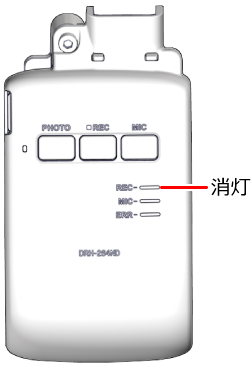
- microSDカードの取り出し手順は、以下のページよりご確認ください。
microSDカードの取り出し手順
- microSDカードを取り出す場合は、録画インジケータ(REC)が消灯していることをご確認ください。
- [フォーマット]をクリックする
![[フォーマット]をクリックする](images/pz3j016.png)
カードの選択が、microSDカードを挿入したドライブになっていることを、必ず確認してからフォーマットをおこなってください。
異なるドライブが選択されている場合は、[更新]ボタンをクリックし、microSDカードを挿入したドライブを選択してください。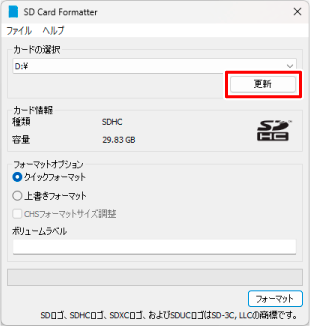
- [はい]をクリックする
![[はい]をクリックする](images/pz3j017.png)
