用品使い方サポート
ドライブレコーダーとスマートフォンのWi-Fi接続が切れる
考えられる原因
Wi-Fiの電波状況が悪い。
対処方法
無線機やノートパソコンなど、Wi-Fi接続に影響を与える機器が周辺にある場合は、周辺機器の電源を切り、接続できるかご確認ください。
Wi-Fiの状態が不安定な場合は、以下の操作をおこなってください。
- スマートフォンの[設定]より、Wi-Fi設定を“OFF”にした後、“ON”にしてください。
- エンジンスイッチ(POWERスイッチ)を“OFF”にした後、“ON”にしてください。
考えられる原因
スマートフォンが以下のような画面表示となり、スマートフォンアプリ withDR 2が画面の最前面に表示されなくなった。
- スマートフォンの画面表示を“OFF”にした
- スマートフォンでwithDR 2以外のアプリを表示した
- ホーム画面を表示した
- 着信により通話画面を表示した
対処方法
withDR 2をスマートフォンの画面の最前面に表示し、再度接続してください。
withDR 2を使用中は、スマートフォンの画面の最前面に表示させたままにしてください。
考えられる原因
ワイヤレスでApple CarPlay/Android Autoを使用している。
Apple CarPlay/Android Autoをナビゲーションとワイヤレスで接続している場合は、Apple CarPlay/Android AutoのWi-Fi接続が優先され、ドライブレコーダーと通信ができなくなる場合があります。
対処方法
以下の手順にしたがい、スマートフォンまたはナビゲーションどちらかの設定を変更し、ワイヤレスApple CarPlay/Android Auto機能を無効にしてください。
その後、スマートフォンとドライブレコーダーの接続をおこなってください。
スマートフォンのWi-Fi設定画面で、接続しているWi-Fiの自動接続を“OFF”にしてください。
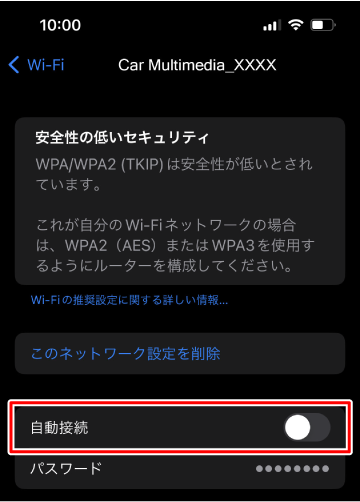
<Honda CONNECT ディスプレイ搭載車(メーカー オプション)>
ディスプレイ側の操作で[本体設定]>[接続]>[Wi-Fi]>[モードの変更]からWi-Fiを“OFF”にし、ワイヤレスApple CarPlay/Android Auto機能を無効にしてください。
詳細は各車両の取扱説明書をご覧ください。
車両取扱説明書ホームページ
<Gathersナビゲーション装着車(ディーラー オプション)>
以下の手順でワイヤレスApple CarPlay/Android Auto機能を無効にしてください。
- [HOME]キーを押す
![[HOME]キーを押す](images/pw1c097.png)
- [設定/情報]にタッチする
![[設定/情報]にタッチする](images/pw1c013.png)
- [Bluetooth設定]にタッチする
![[Bluetooth設定]にタッチする](images/pw1c033.png)
- 該当するスマートフォンのアイコン[
 /
/  ]にタッチし、Apple CarPlay/Android Autoとの連携を無効にする
※アイコンをタッチすることで、Apple CarPlay/Android Autoの連携/未連携を切り替えられます
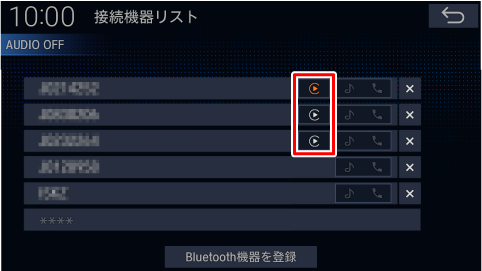 / (橙色):連携中
 /
/  (白色):未連携
- リストの機器名称をタッチすると、Apple CarPlay/Android Autoの有効/無効を設定できます。
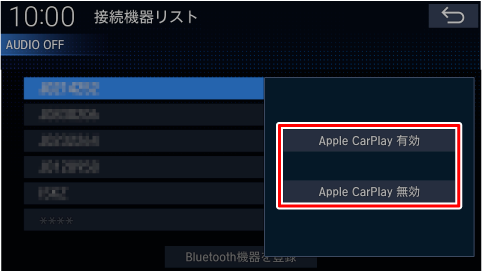
- ナビゲーションによっては、手順や操作画面が異なる場合があります。
詳細は各ナビゲーションの取扱説明書をご覧ください
ナビゲーション取扱説明書ホームページ - お使いのナビゲーションがGathersナビゲーションかどうか分からない方は、以下のページよりモデル名をご確認いただき、Gathersナビゲーションに合致するモデルかどうかをご確認ください。 モデル名の確認方法はこちらをご覧ください
- 他社製ナビゲーション/ディスプレイを装着している場合:
取扱説明書を確認し、ワイヤレスApple CarPlay/Android Auto機能を無効にしてください。 - Apple CarPlay/Android Autoを使用する際は、各機器のWi-Fi設定を変更前に戻してください。
- ワイヤレスApple CarPlay/Android Auto機能が備わっているナビゲーションは、USBコードでApple CarPlay/Android Autoを接続しても同様の事象が起きる可能性があります。
- 画像は代表例です。
