
2. ユーザーアプリ説明
2-1. アプリを使用するには
 SmaChariサービスは、SmaChariアプリのご使用を通してご利用いただけます。
SmaChariアプリは、SmaChariのホームページからダウンロードいただけます。
-
SmaCharアプリをダウンロード後最初に起動すると、下のようなログイン画面が表示されます。
1-2. で登録したIDとパスワードを入力するとログインできます。
(パスワード下のチェックボックスにチェックを入れると次回以降の起動での入力を省略できます)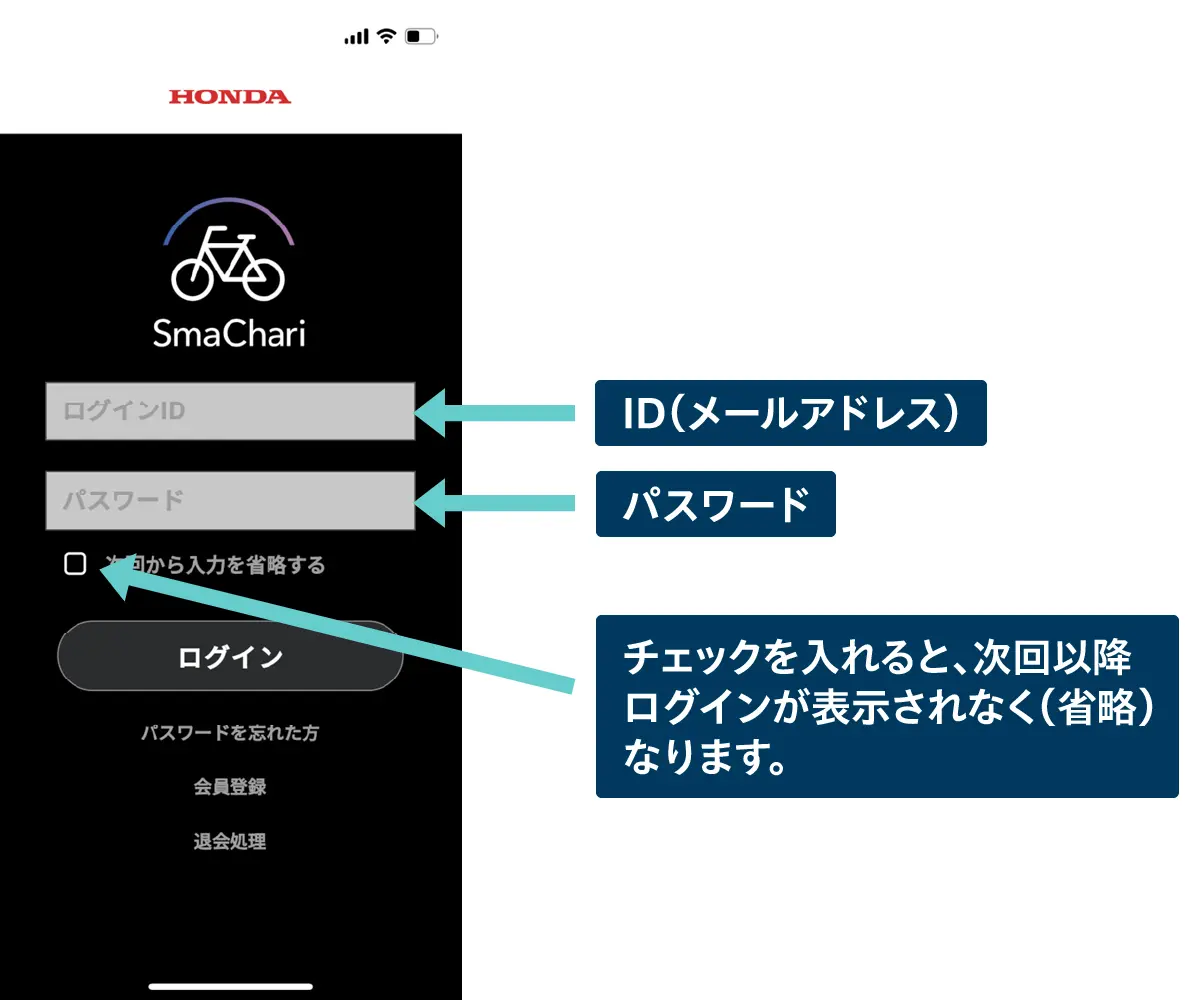
-
ログインすると最初にメーター画面が表示されます。
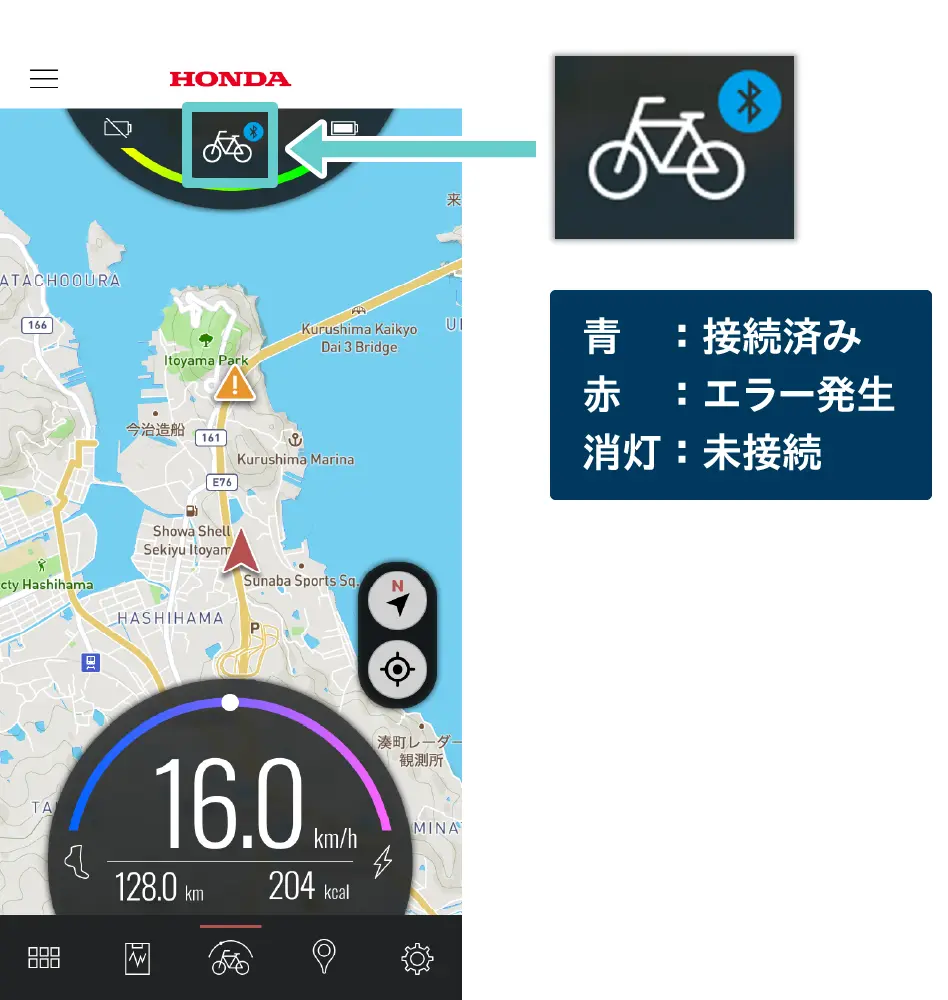
スマートフォンがSmaChari対応自転車とBluetooth通信を始めると画面上のBluetoothマークが青く点灯し、画面下の速度表示が“0.0km/h”になります。
この状態で、自転車を電動アシスト自転車としてご利用できます。 -
起動しているアプリを表示し、SmaChariアプリを下から上にスワイプ(スライド)します。
※操作はご利用の端末・OSによって異なります。SmaChariアプリを終了すると、自転車とのBluetooth通信が解除されます。
2-2. アプリの基本構成
SmaChariアプリは、以下の5つの基本画面から構成されます。
画面切り替えは画面下の5つのアイコンを選択します。
2-3. メーター画面
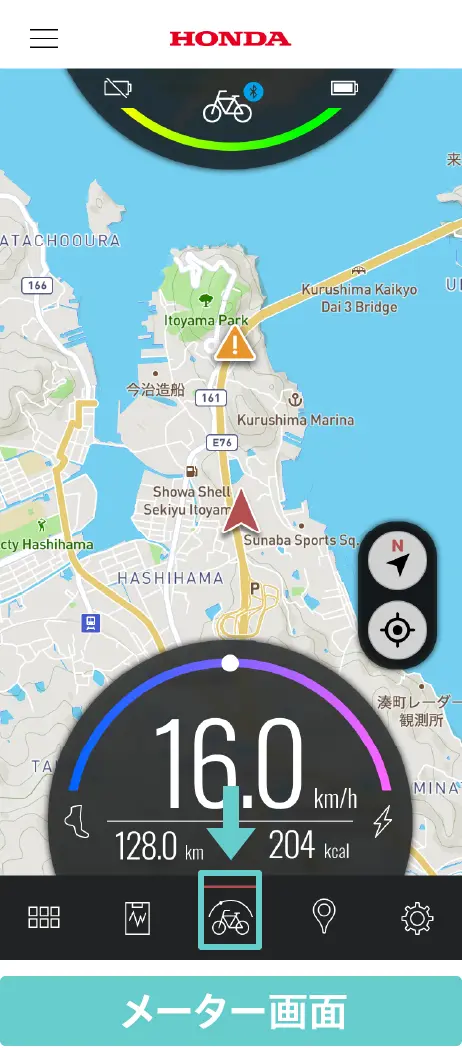
SmaChariアプリを起動し、ログインすると最初にこの画面が表示されます。
自転車の速度やバッテリー残量などの情報と現在地地図を表示します。
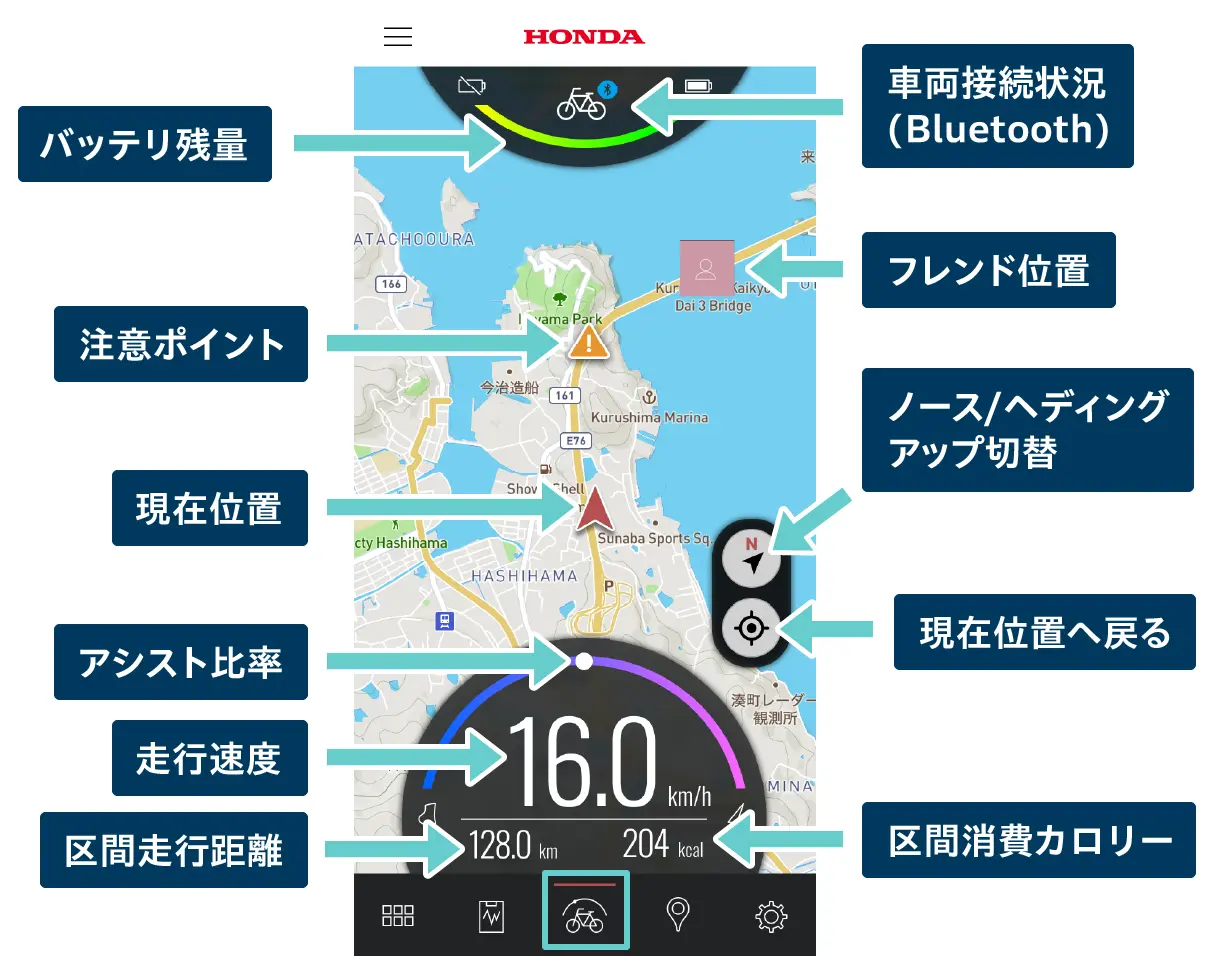
車両側データ表示
車両接続情報、バッテリー残量、現在位置、アシスト比率、走行速度、消費カロリー、走行距離
ネットワーク側データ表示
注意ポイント、フレンド位置
※注意ポイントはHonda車の急ブレーキデータをもとに作成されています。
※フレンド位置は、表示が許可されたフレンドの車両の所在地を表示します。
※位置を表示するか否かはフレンド側に許可権限があります。
※フレンド位置は、フレンド車両の電源OFF後3時間が経過すると表示されなくなります。
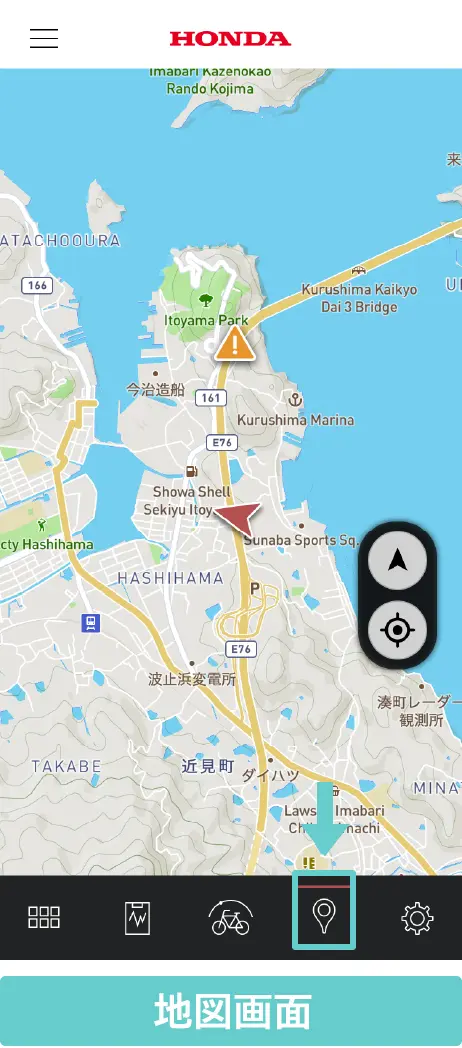
2-4. 地図画面
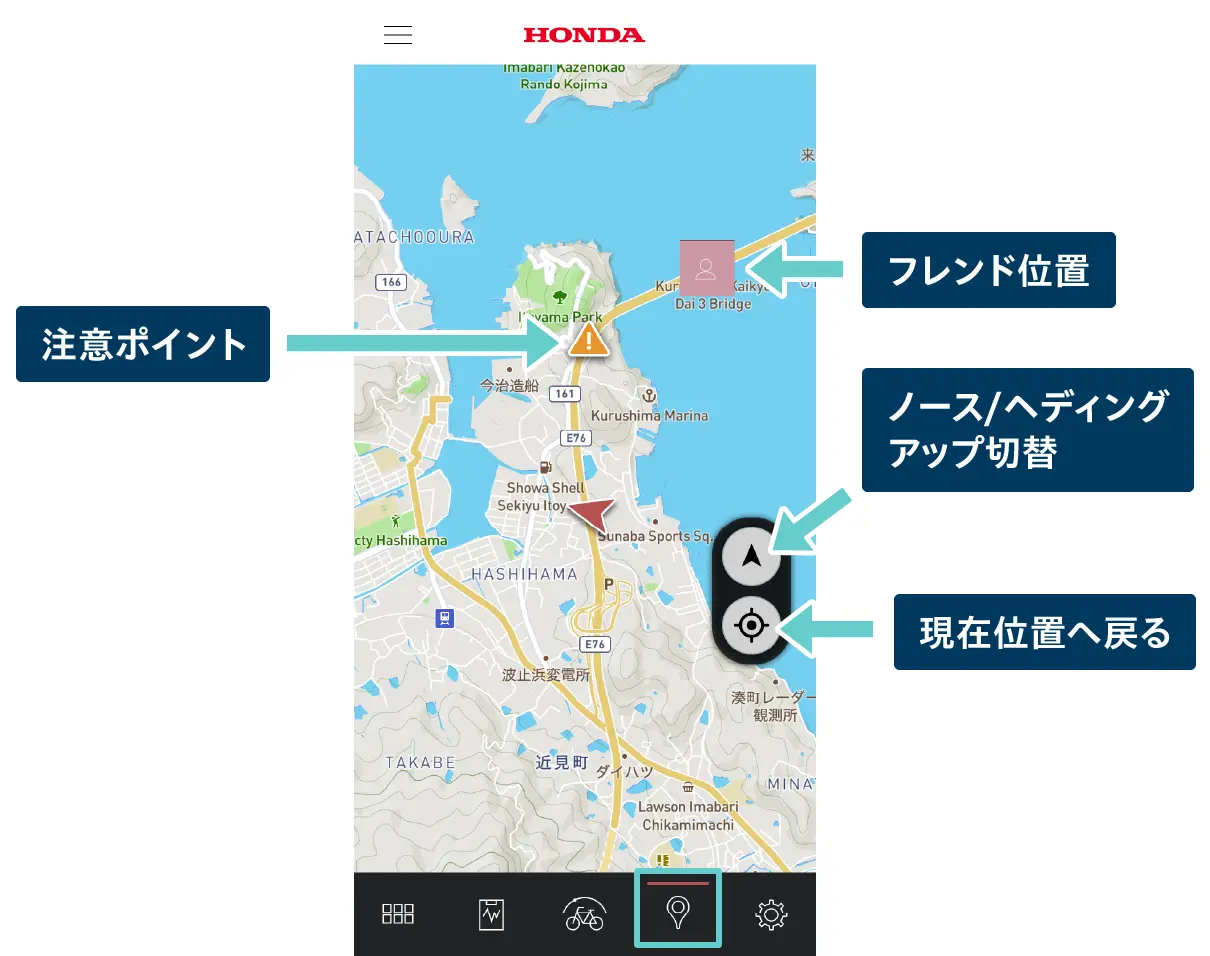
現在地周辺の地図と自車位置、フレンド位置、注意ポイントが表示されます。
メーター画面から車両側データの表示を除いた画面で、周辺地図をより広範囲に表示することが出来ます。
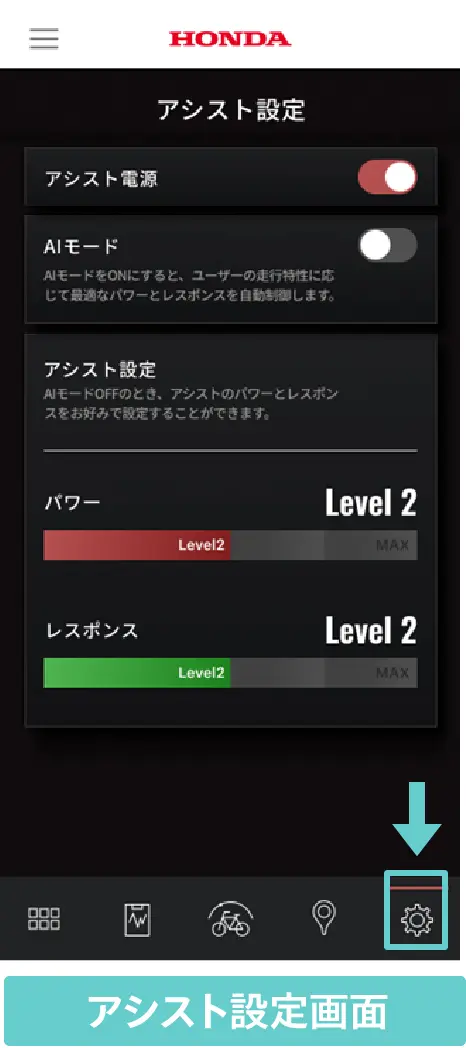
2-5. アシスト設定画面
自転車の電動アシストに関する各種設定が出来ます。
ユーザーの好みに合わせてアシストの特性をアプリから設定できます。
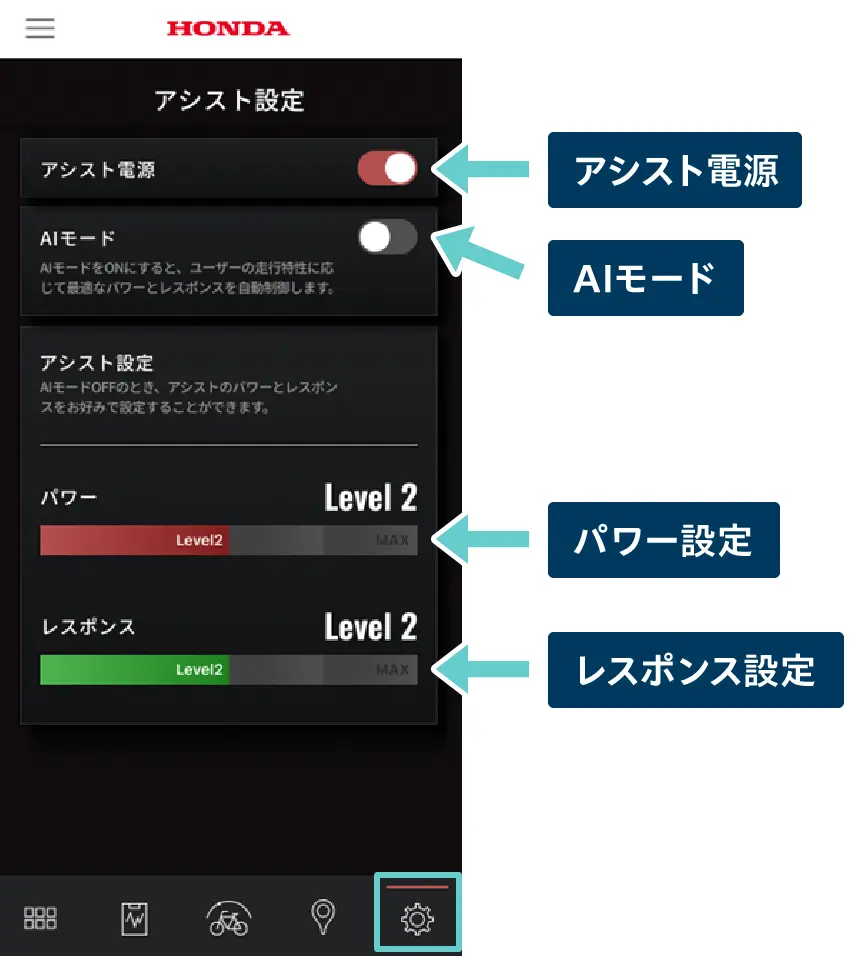
アシスト電源
電源のON/OFF
AIモード
各種センサーにより検出された情報をもとに走行シーンを解析し、出力を全自動で調整するモード
※登り坂や走り出し、再加速ではアシスト力を強め、巡行状態は適度なアシストを保ち、人混みのような低速ではアシストを抑えるなど、走行中の様々な状況に応じて自動的に自然なアシストを実現します。
パワー設定
アシスト出力の最大値の調整
レスポンス設定
アシスト出力の立ち上がり
※アシストの乗り味がキビキビからマイルドまで変化します。最大アシスト力は変化しません。
その他、標準装備
急発進抑制制御
不意なアシストによる飛び出しを抑えます。(設定スイッチはありません)
※飛び出しを100%防ぐものではありませんので、停車時は確実にブレーキをかけてください。
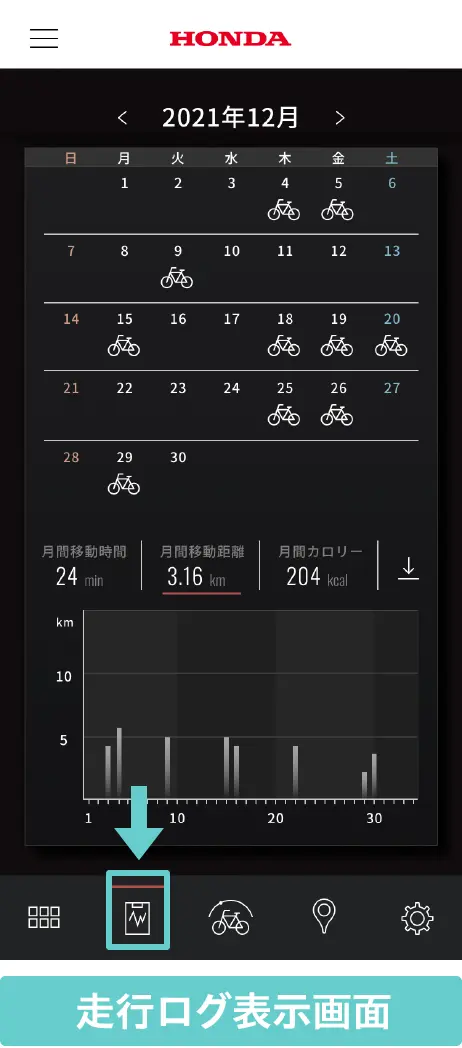
2-6. 走行ログ表示画面
SmaChariで走行したデータをあとから振り返ることが出来ます。
走行データはサーバーからダウンロードすることも出来ます。
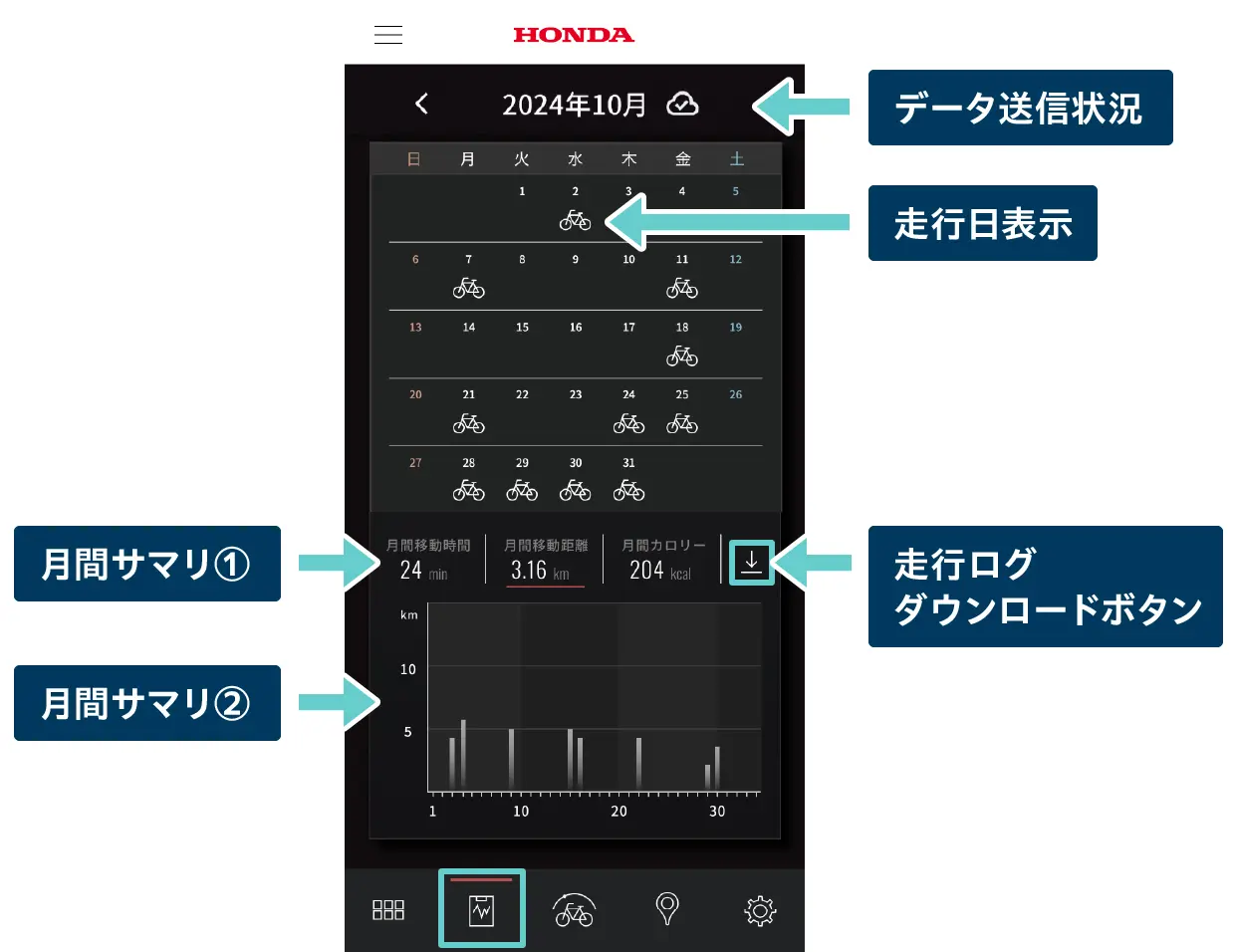
データ送信状況
 データを送信中 /
  データを保存済み /
  未送信のデータあり
走行日表示
走行記録のある日に自転車マークがハイライトされます。
自転車マークをタップすることで詳細が表示されます。(次ページ参照)
走行ログダウンロードボタン
月間の走行データをダウンロードできます。
※ダウンロードした走行データ取得は会員Web上から行えます。
4.3 走行ログダウンロードを参照ください。
※ダウンロードできる走行データは当月(N月)および前月分(N-1月)となります。
月が替わると2か月前のログは閲覧できなくなります。
※走行ログのダウンロード操作は1日1回限りです。
月間サマリ
月の総走行時間、総走行距離、総消費カロリーが数値とグラフで表示されます。
※月間サマリ①の各項目をタップすると、月間サマリ②に表示されるグラフが切り替わります。
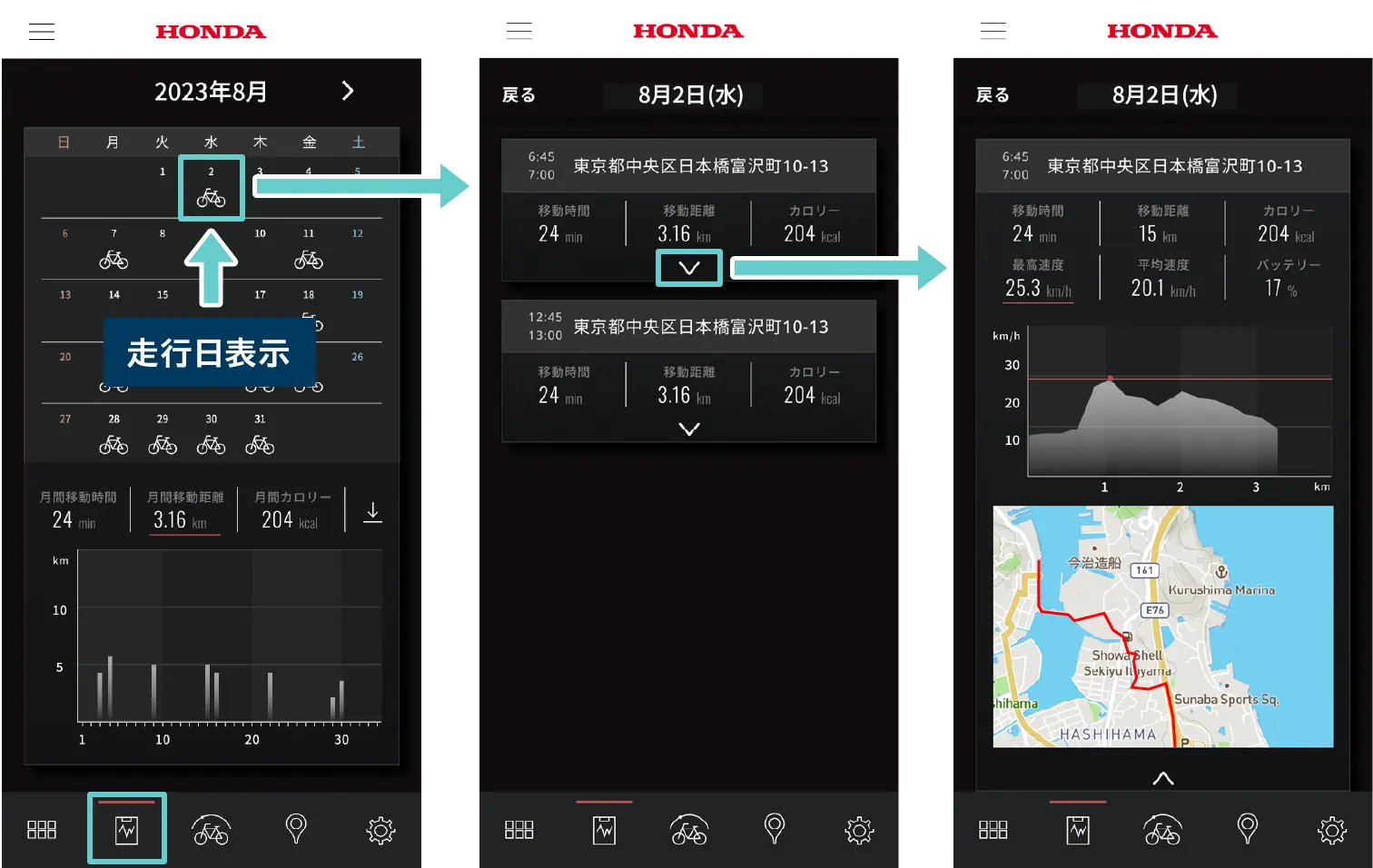
- ・走行日の自転車マークをタップすると、その日の詳細が確認できます。
- ・走行履歴が複数ある場合は複数表示されます。
-
・さらに詳細表示ボタンをタップすることで、走行の詳細が確認できます。
表示項目:走行時間、走行距離、消費カロリー、最高速度、平均速度、バッテリー使用量、走行軌跡(簡易地図)
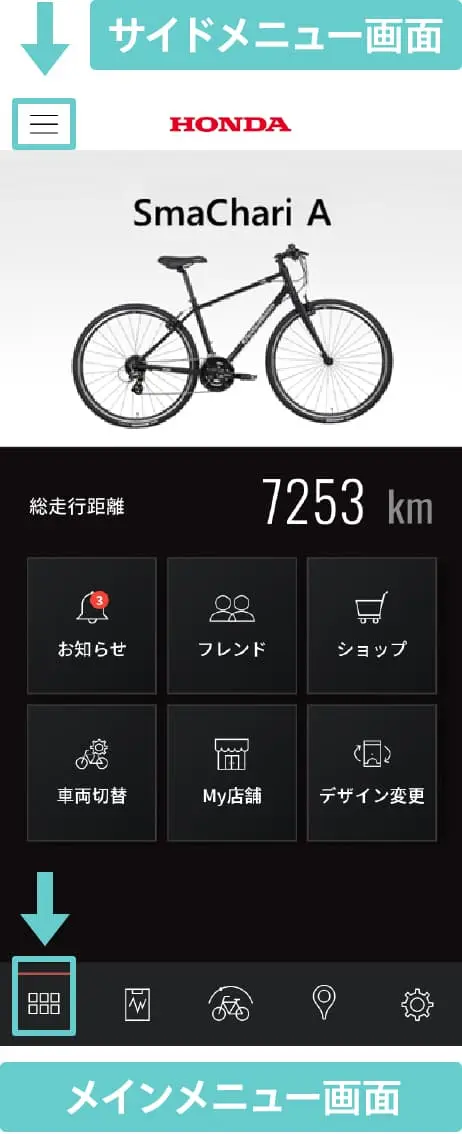
2-7. メインメニュー画面
車両とユーザーの基本情報の確認、基本設定、フレンド設定ができます。
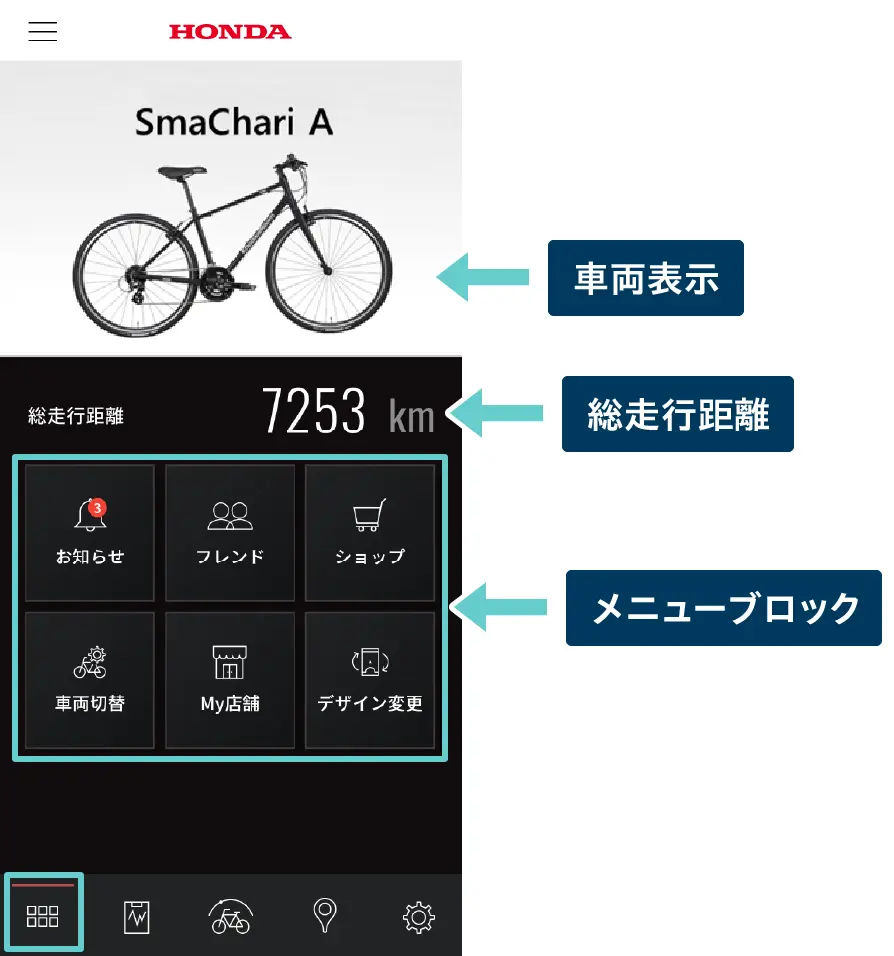
車両表示
現在選択している車両を表示します。
総走行距離
車両を購入してからの累積の総走行距離を表示します。
メニューブロック
詳細は次頁を参照ください。
メニューブロック詳細
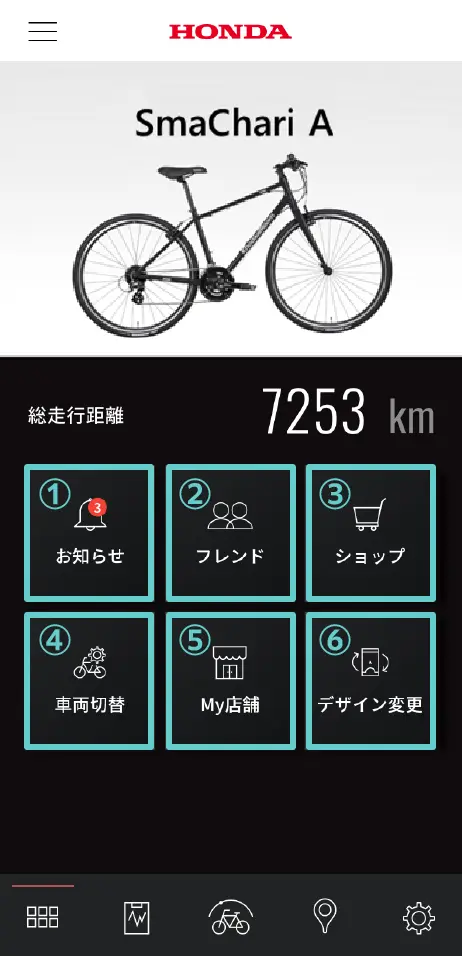
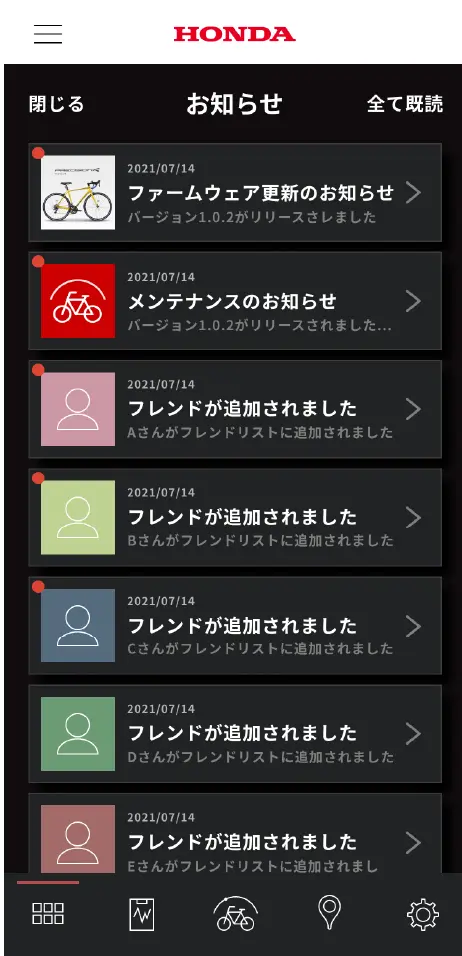
①お知らせ
運営側から届いたお知らせや、車両にエラーが発生したときのエラー情報を確認できます。
②フレンド
登録されているフレンドの表示や、フレンドの追加が出来ます。
③ショップ
アプリ内課金アイテムを購入できます。
④車両切替
所有車両とフレンドから使用許可を受けている車両が表示され、使用する車両を切り替えることが可能です。
⑤My店舗
自身が利用する店舗の情報確認ができます。
※購入した店舗またはアフターサービスを受けた店舗となります。
店舗のQRコードを読み取る、または、店舗にQRコードを読み取ってもらうことで、My店舗を変更することができます。
⑥デザイン変更
アプリのデザインを変更できます。
※無償のデザインは1種類となります。
①お知らせ
 ①お知らせ ボタンを押すと、
お知らせのメニューリストが表示されます。
お知らせ
SmaChari運営からの情報連絡確認
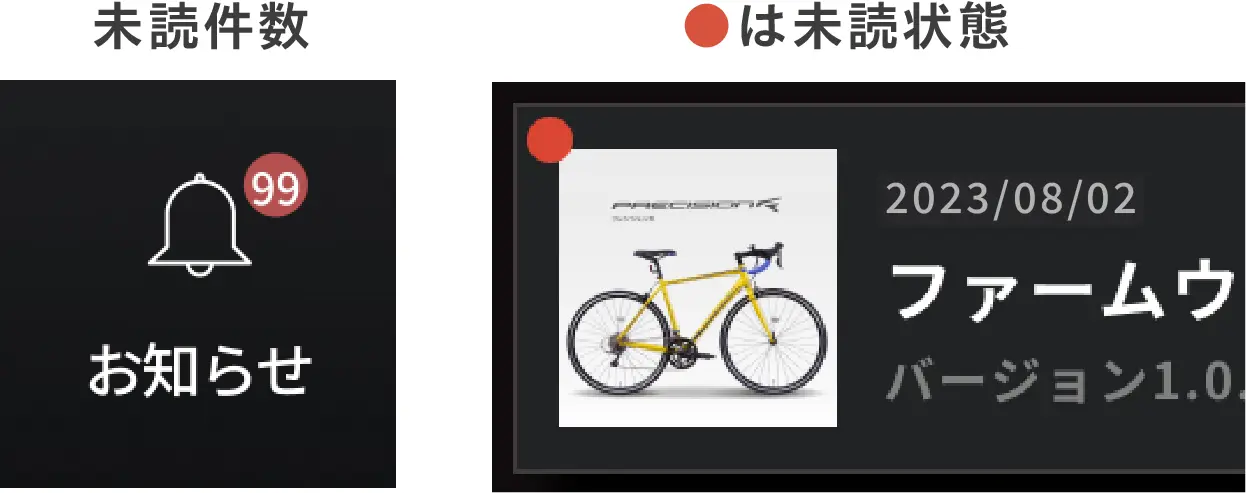
主な情報
通信UNIT関連の情報
・ファームウェアの更新がある場合の通知
・コントロールユニットからのエラー通知
フレンド機能
・フレンドが登録された場合の通知
会員規約変更
My店舗からのお知らせ
②フレンド
 ②フレンド ボタンを押すと、
フレンド設定の各種メニューが表示されます。
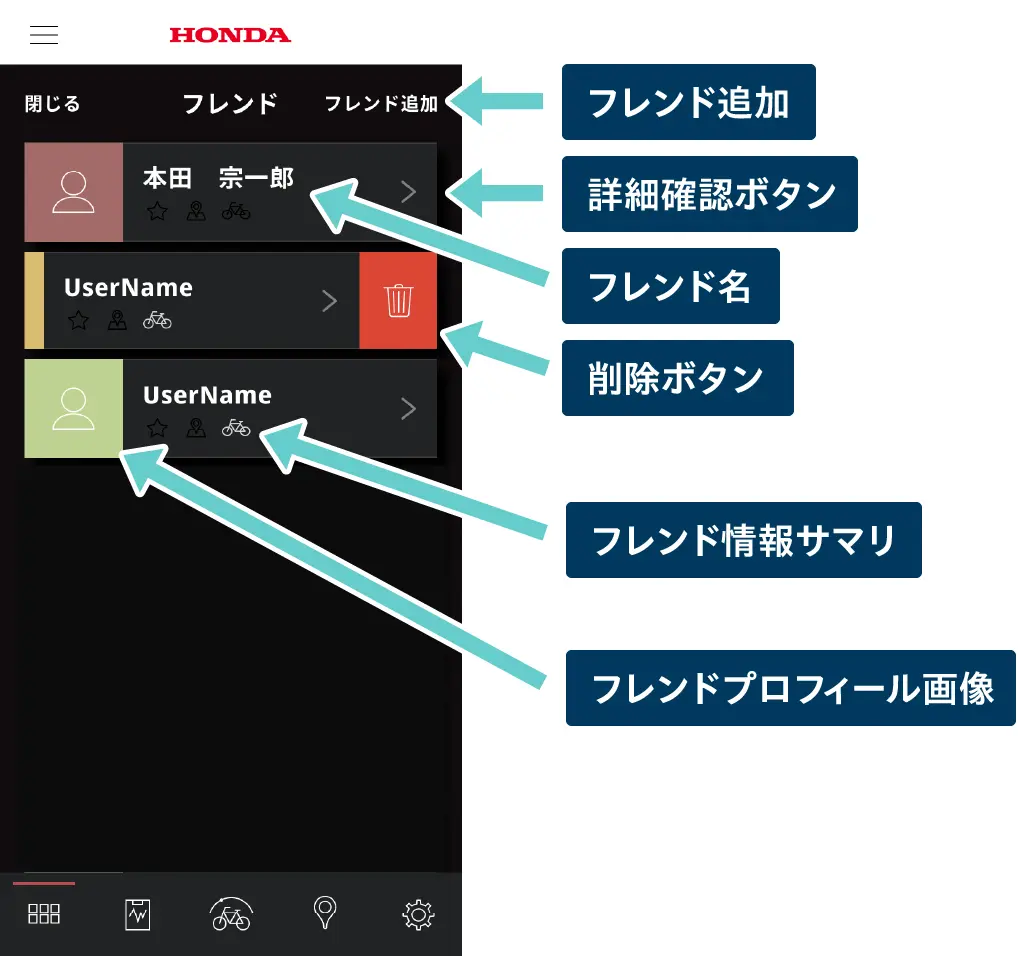
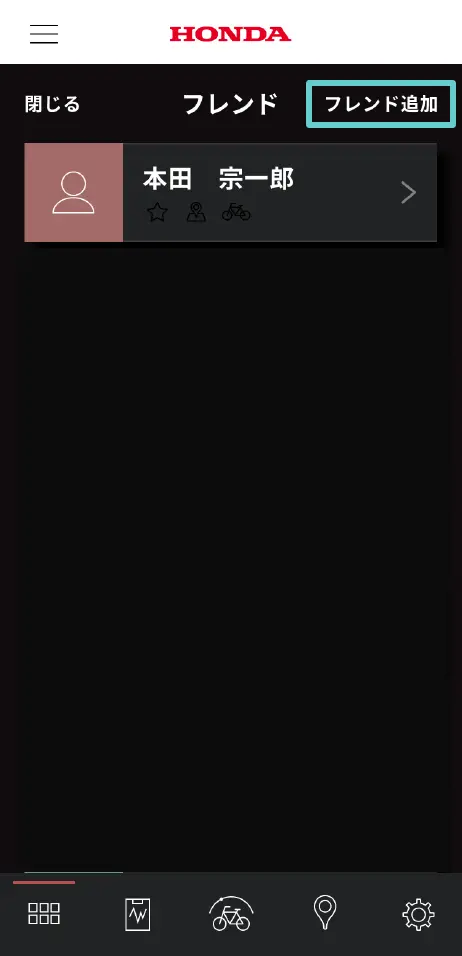
フレンド追加
リストに新しいフレンドを追加できます。
(方法詳細は次頁)
※フレンドは最大3名まで登録可能です。
詳細確認ボタン
フレンドの詳細情報を確認できます。
フレンド名
削除ボタン
フレンドを左にスワイプすると表示されます。
フレンドをリストから削除します。
フレンド情報サマリ
フレンドの設定状態を簡潔に表示します。
フレンドプロフィール画像
フレンド詳細画面
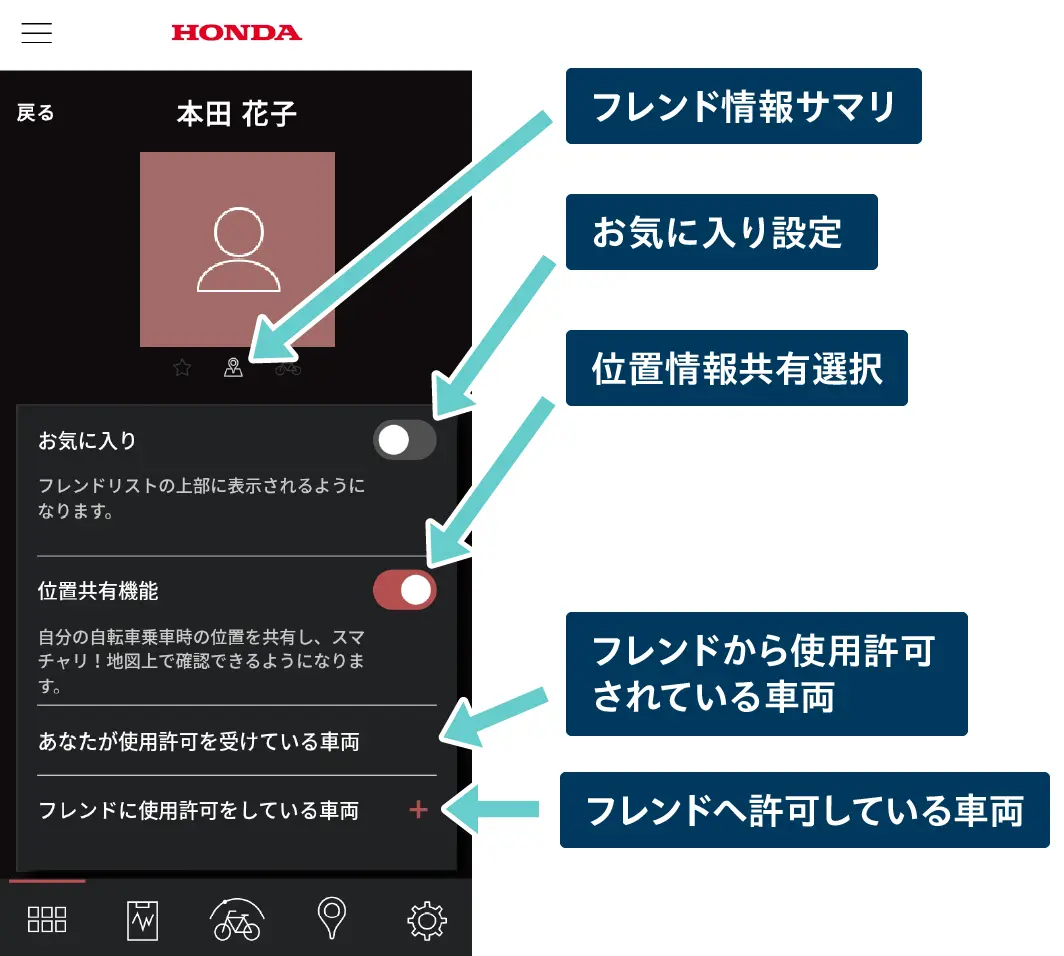
フレンド情報サマリ
左から
お気に入り・位置共有状態・車両共有状態
お気に入り設定
リスト上位に表示の設定
位置情報共有選択
ONにすると相手の地図上に自分の自転車位置が表示されます。
フレンドから使用許可されている車両
フレンドへ許可している車両
+ボタンで許可車両を追加できます。
フレンド追加手順
フレンド追加は以下の手順、ステップ①~③で登録できます。登録完了時、メールとアプリのお知らせにて連絡が入ります。
-
“フレンド追加”をタップ
-
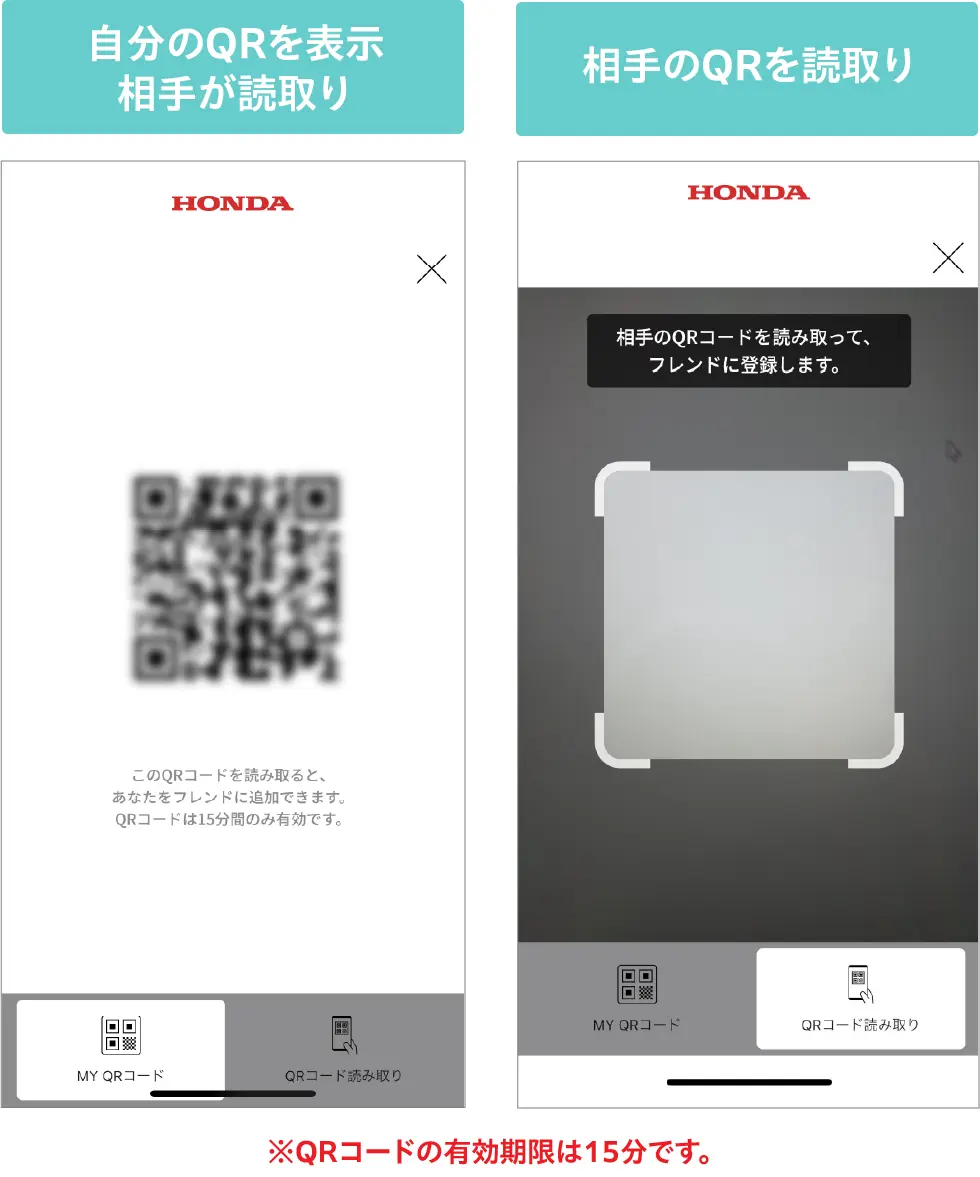
QRコードを読み取り、登録
-
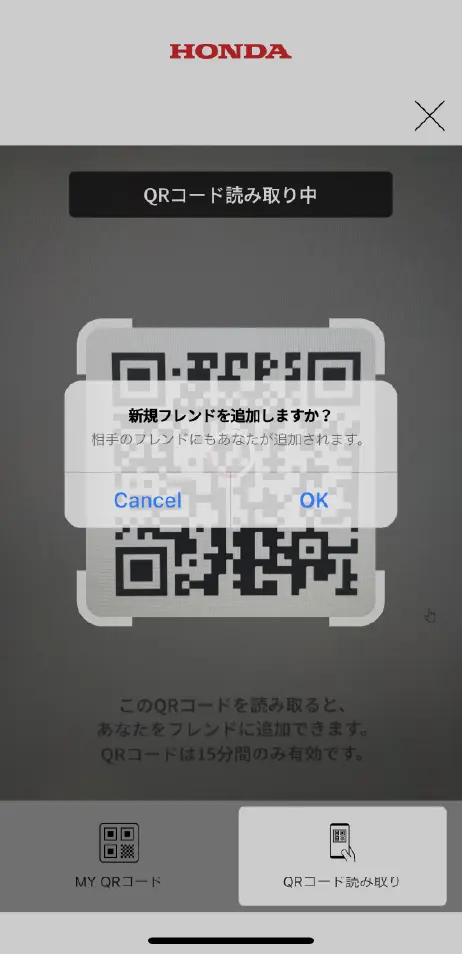
登録確認画面
確認画面表示、OKにて登録完了
2-8. サイドメニュー
左上の “≡” ボタンをタップすると、各種リンクその他のメニューが表示されます。
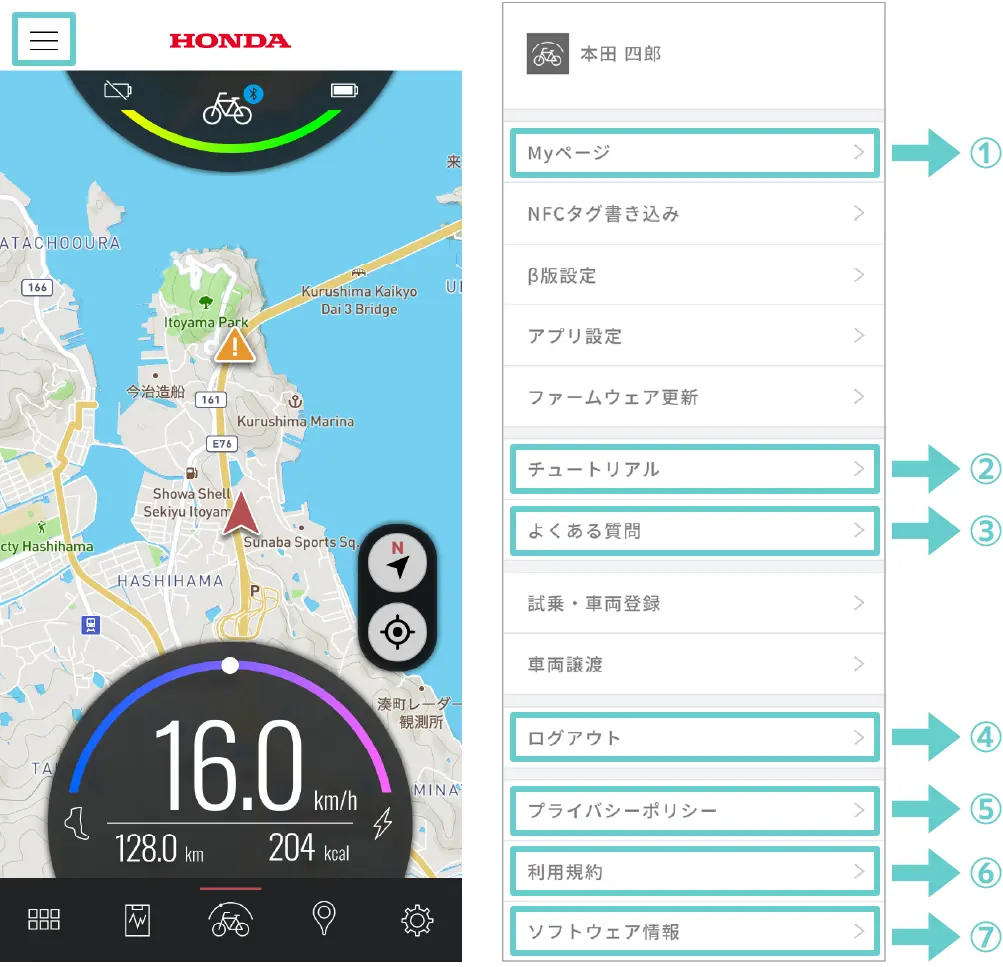
①会員Webログイン画面へのリンクです。
②チュートリアルを表示します。
③FAQへのリンクです。
④ログアウトします。
⑤プライバシーポリシーへのリンクです。
⑥会員規約へのリンクです。
⑦使用されているソフトウェア情報を表示します。
NFCタグ書き込み
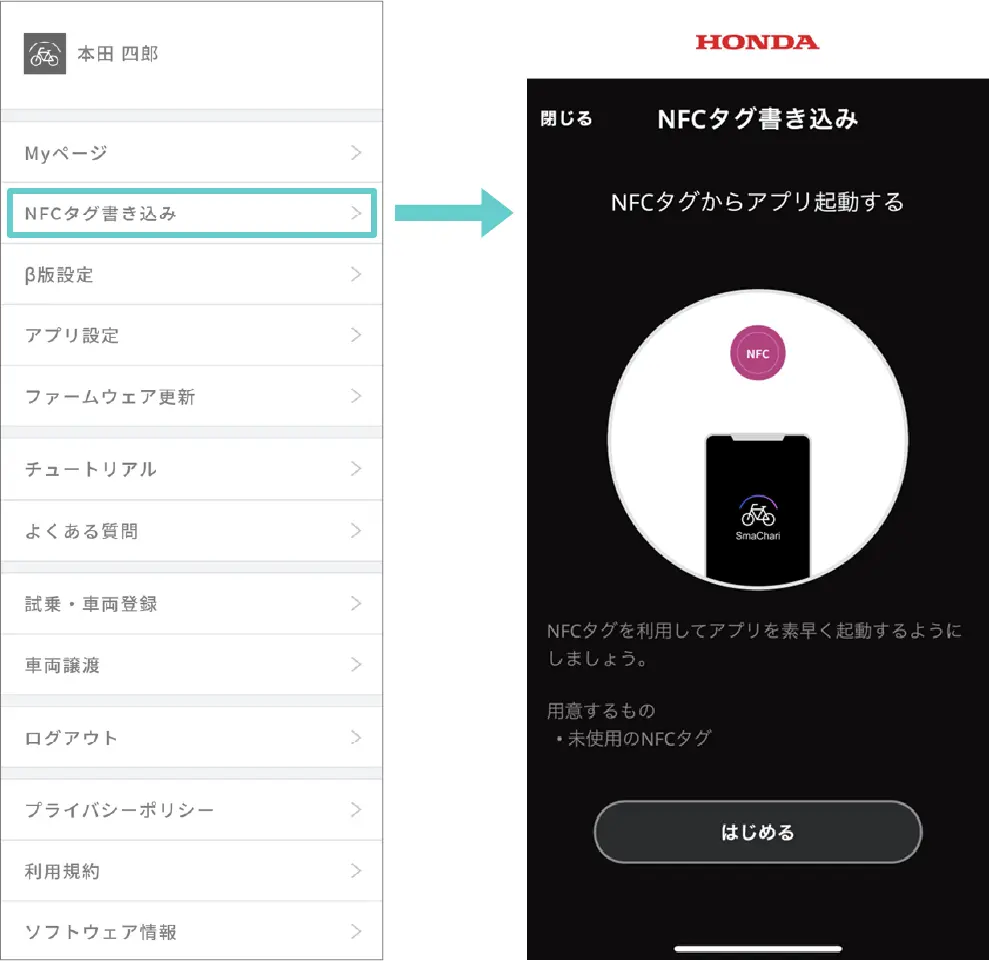
NFCタグにアプリ起動の設定を書き込みできます。
NFCタグを用意し、ガイドに沿って操作してください。
書き込んだNFCタグにスマホをかざすとSmaChariアプリが起動するようになります。
※NFCタグは付属していません。
アプリ設定
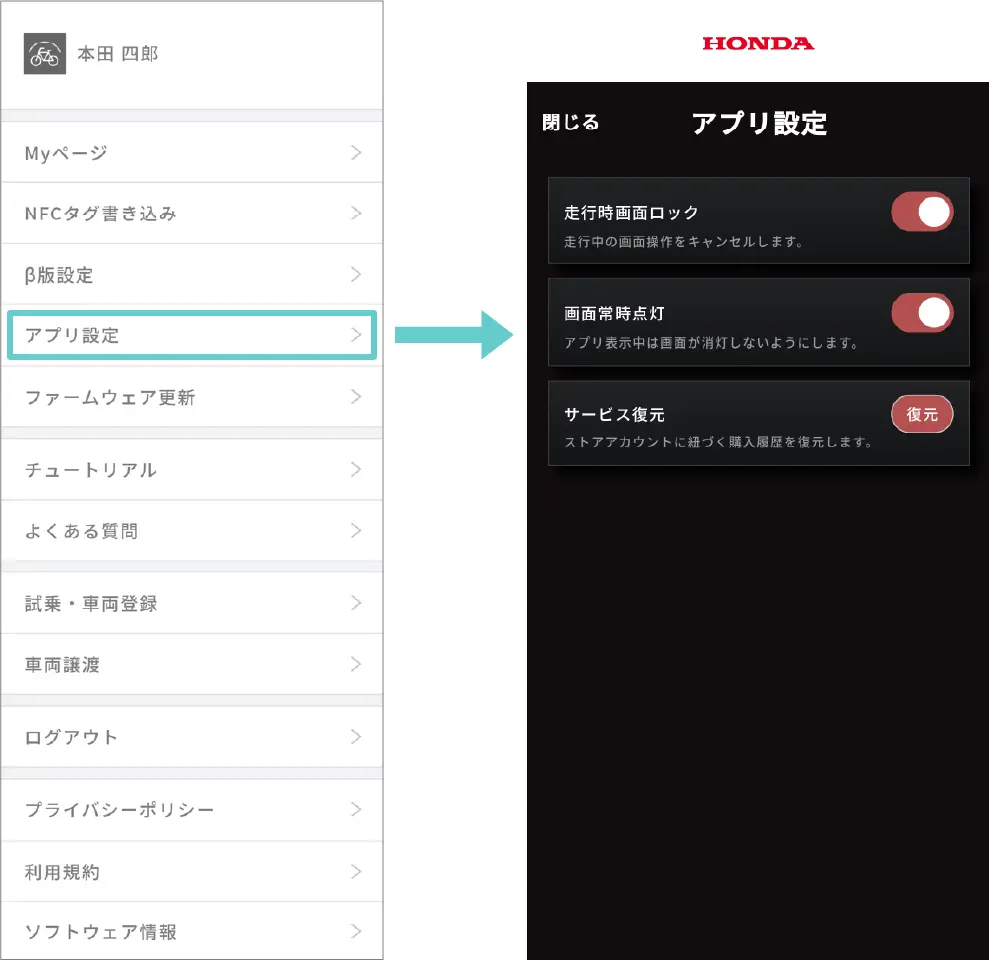
走行時画面ロック
➡画面ロック設定です。
走行中は画面操作をしないでください。
画面常時点灯
➡スリープなどを抑え、
画面を常時表示させます。
サービス復元
➡アプリストアの購入情報に基づいて、
アプリ内課金アイテムを復元します。
ファームウェア更新
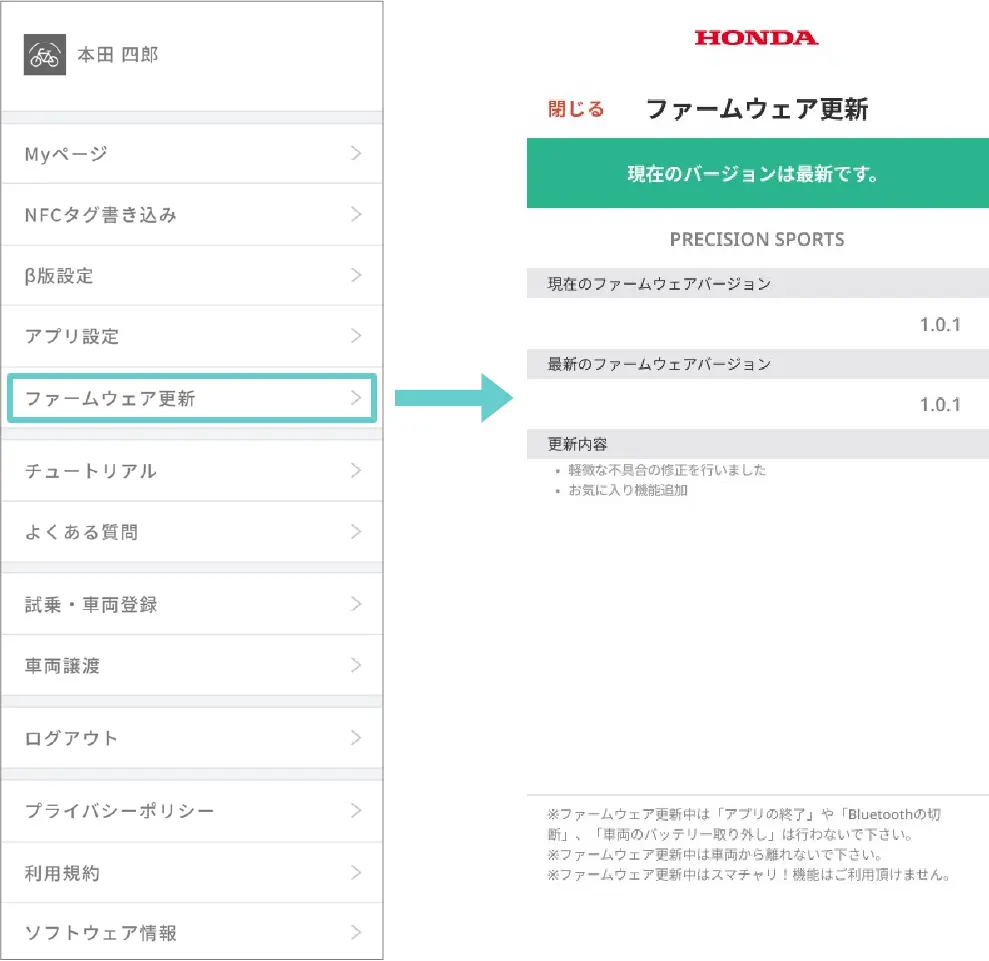
ファームウェアの更新がある場合、更新をこちらから行います。
詳細は次頁を参照ください。
ファームウェア更新詳細
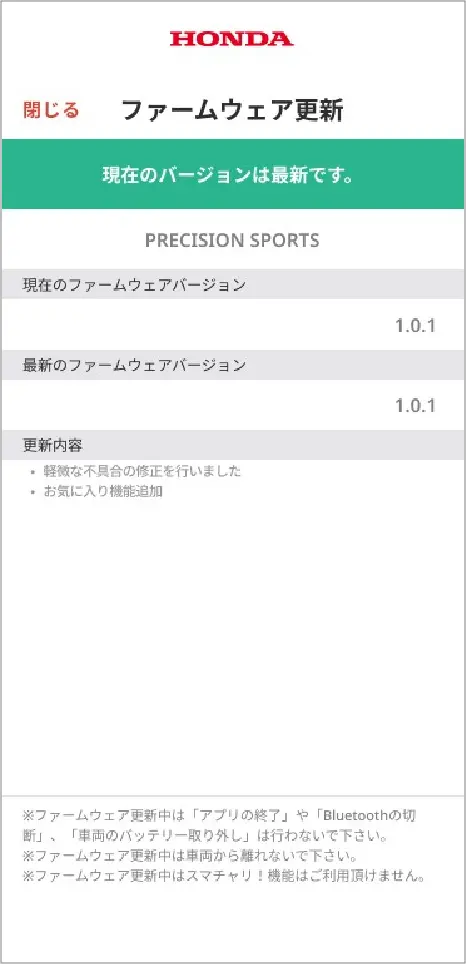
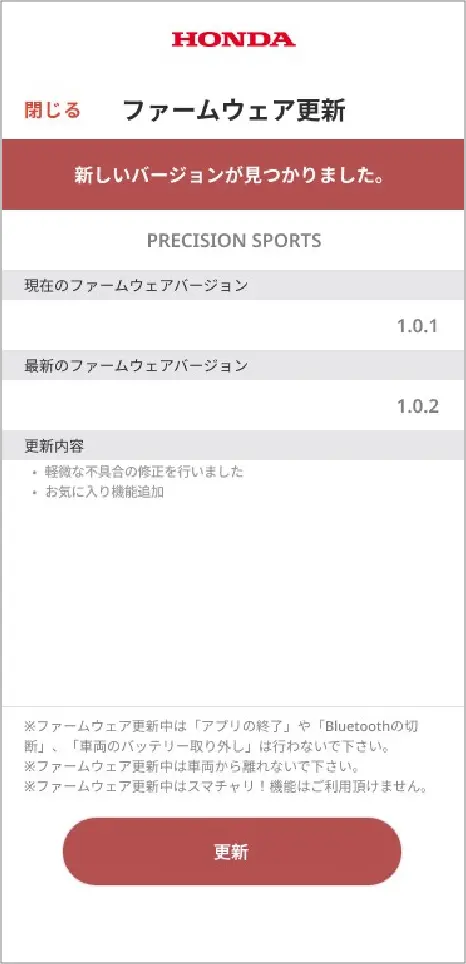
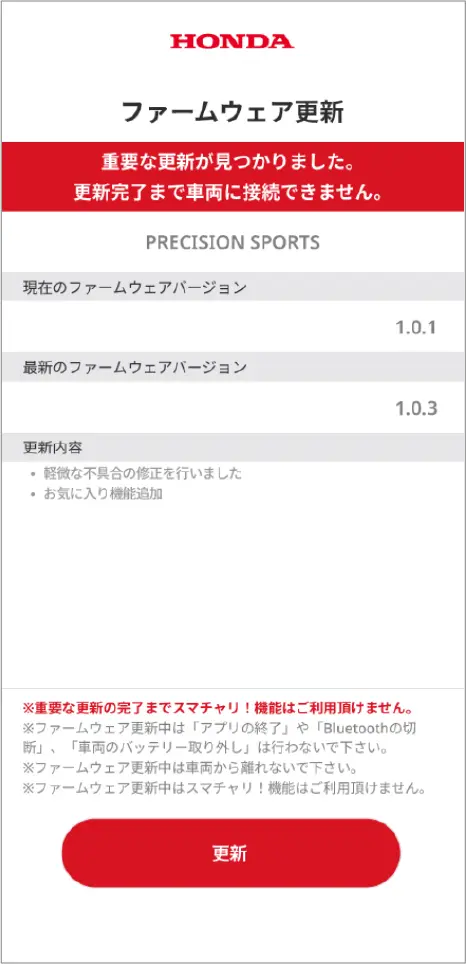
ファームウェア更新を選択すると必要なファームウェアが更新できる画面が表示されます。
必要な操作をしてください。
この画面が表示されていたら
ファームウェアは最新です。
更新の必要はありません。
ファームウェアの更新が必要です。
下のボタンを押して
更新してください。
重要なファームウェアの
更新があります。
更新が完了するまでSmaChariの
機能が利用できません。
試乗・車両登録
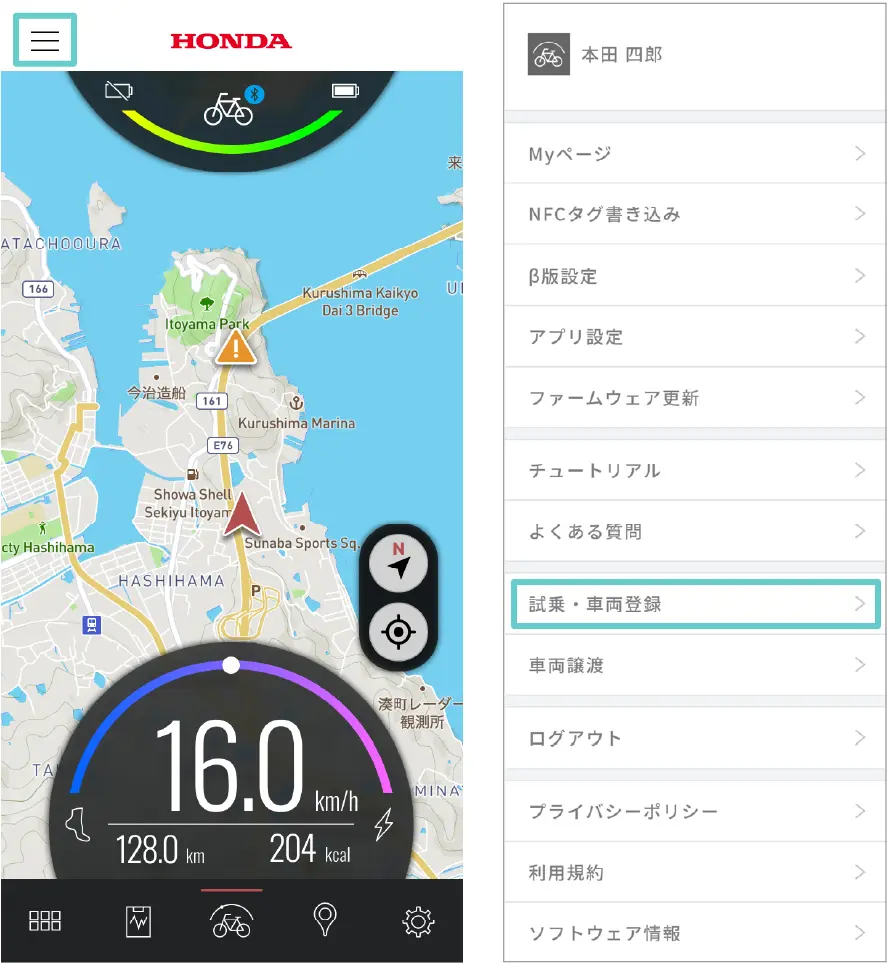
試乗する場合、お客様自身で車両登録をする場合、こちらから行います。
※メーカーコードは、車両購入時にご案内される添付書類をご参照ください。
車両譲渡
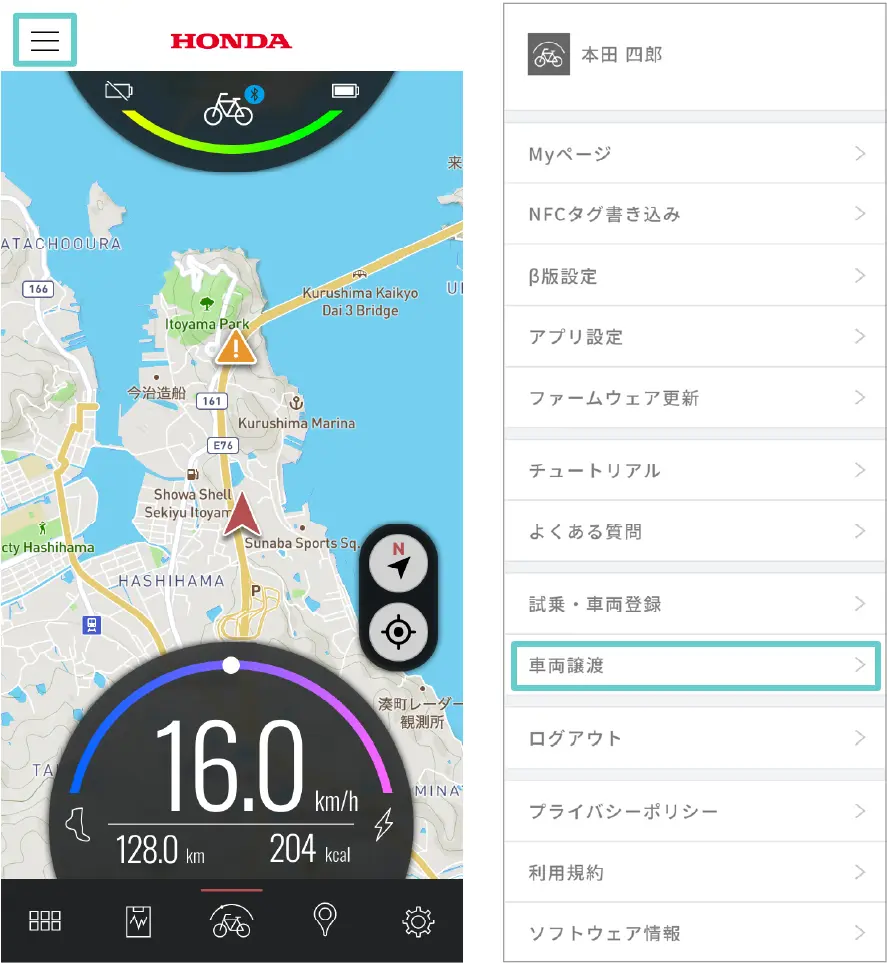
車両を譲渡する場合、こちらから行います。
詳細は次頁を参照ください。
車両譲渡手順 (1/2)
譲渡先のユーザーがフレンドに登録されていることを確認してください。登録済みのフレンド以外に自転車を譲渡することはできません。
以下の手順で、車両を所有されている方のアプリを操作します。
-
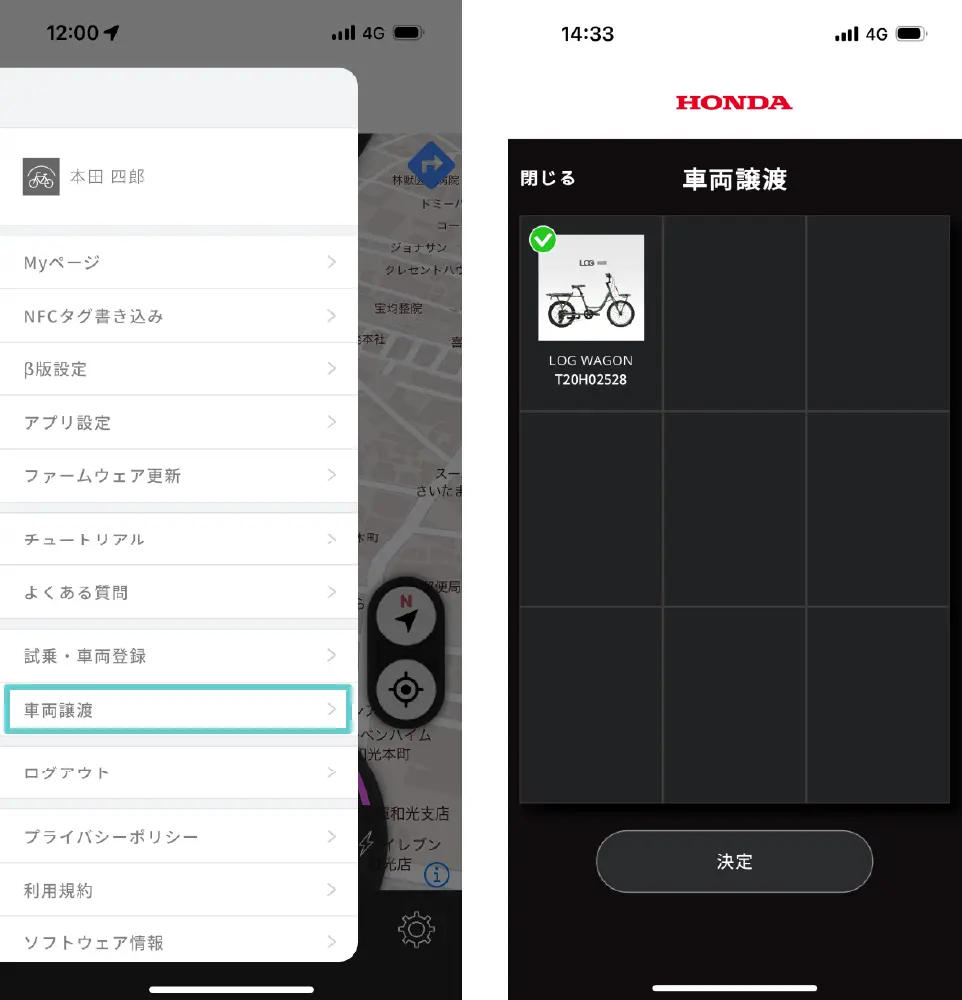
サイドメニューから車両譲渡をタップします。車両譲渡画面で、譲渡する車両をタップし、決定ボタンを押します。
-
ユーザー検索画面で、譲渡先のフレンドのQRコードを読取ります。
譲渡先のお名前を確認し、譲渡ボタンを押します。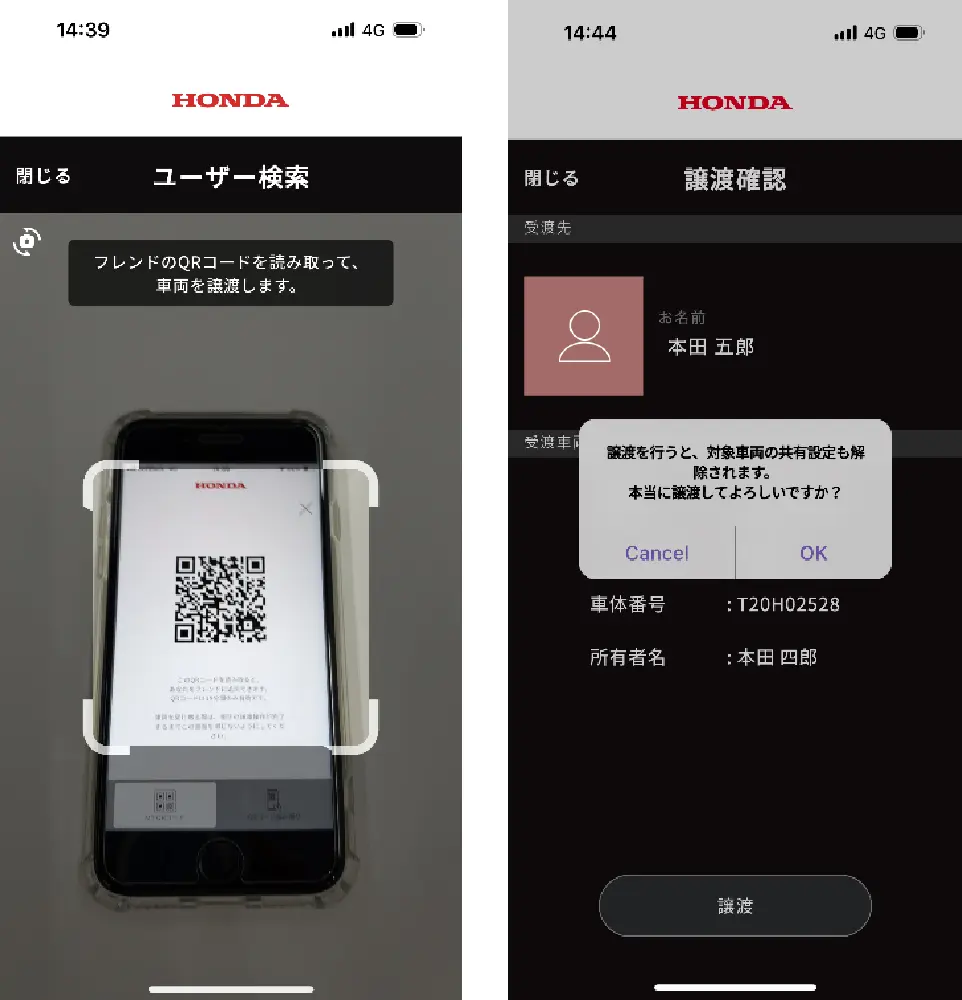
-
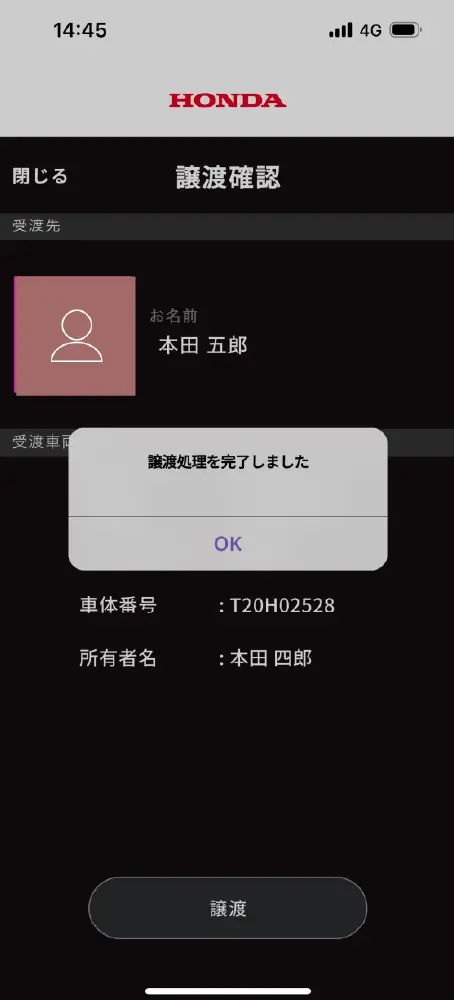
処理が完了すると、譲渡先ユーザーが車両とアプリを接続し電動アシスト機能が利用できるようになります。
車両譲渡手順 (2/2)
譲渡された車両が譲渡先ユーザーのアプリで表示されることを確認して下さい。
車両を譲渡された方のアプリを操作します。
-
メインメニュー画面で、譲渡された車両が表示されていることを確認してください。
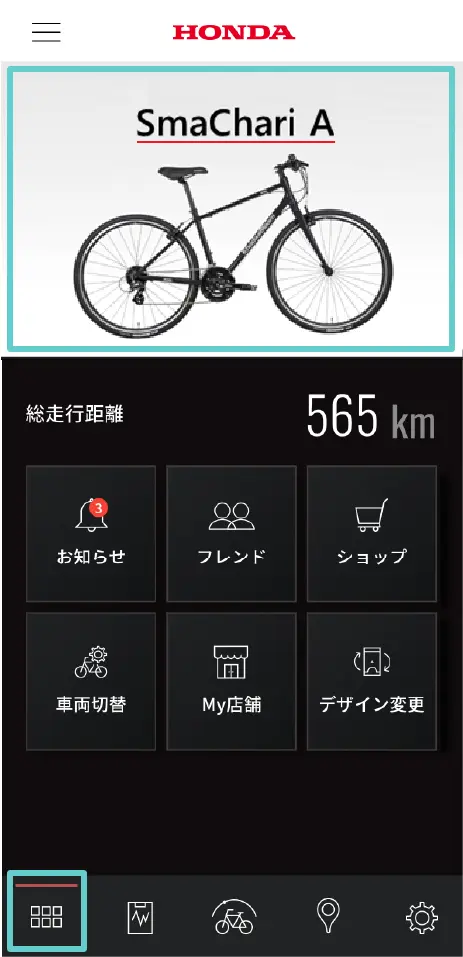
-
【車両が表示されていないとき】
車両切替から、譲渡された車両を選択してください。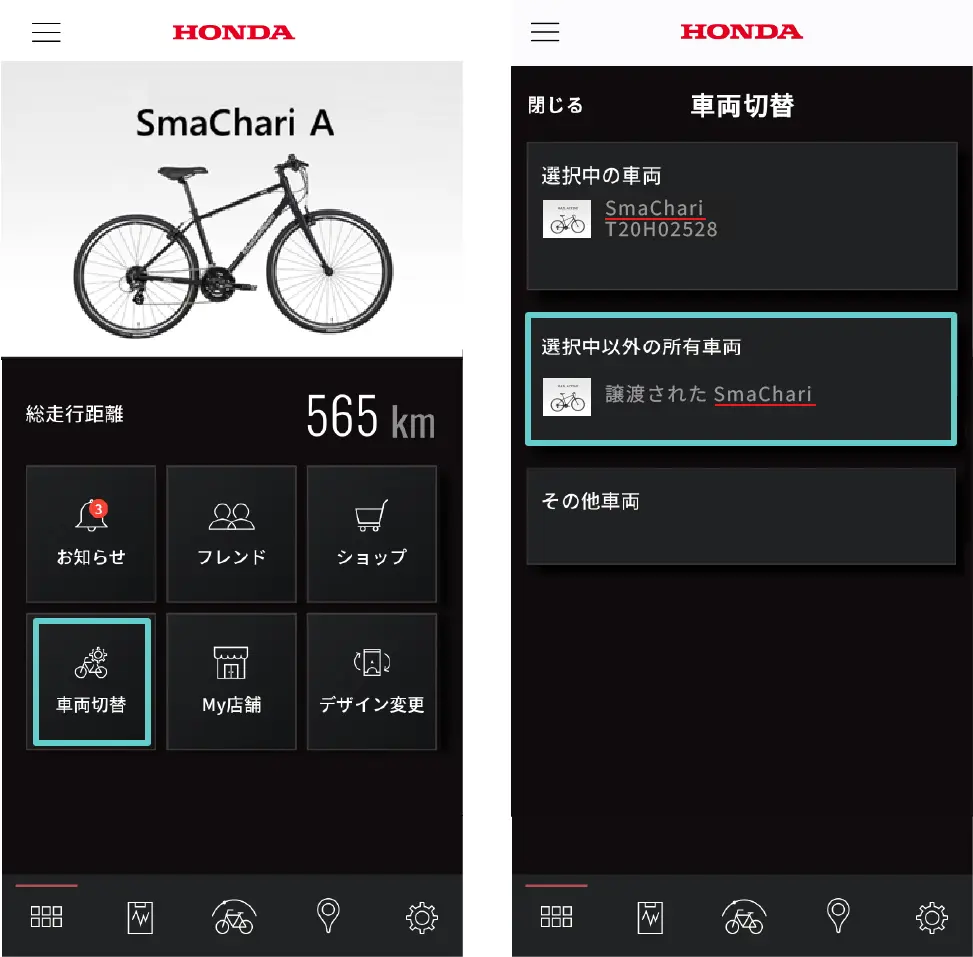
QRコード読取りの注意
QRコードには有効期限があり、表示してから15分以上経過すると利用できなくなります。
対面でない場合は、スクリーンショットを撮影し、メール等で共有してください。
SmaChariアプリのQRコードリーダーでは、自身の端末に保存した画像を読み取ることはできません。
譲渡で引き継がれる情報
譲渡すると、車両情報として走行距離が譲渡先に引き継がれます。アシスト設定や走行データ、My店舗といったその他の情報は連携されません。